Wat het is
Een cashless wallet is voorafbetaald krediet dat van de klant is. De klant laadt vooraf geld op en betaalt daarna met dat saldo, in plaats van telkens een kaart boven te halen. Zo werken kantines, festivals en clubs al jaren, en nu zit het ook in uw webshop.
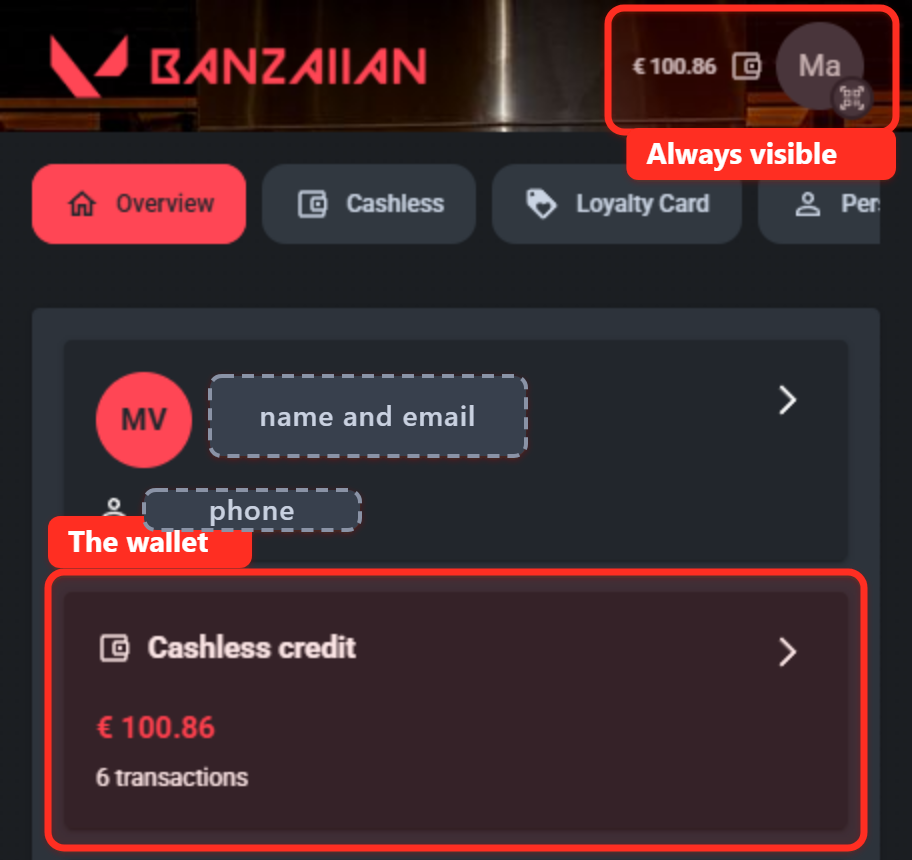
1. De klant heeft een saldo en ziet het altijd staan
Het saldo zit in het account van de klant en volgt mee over de hele site en app.
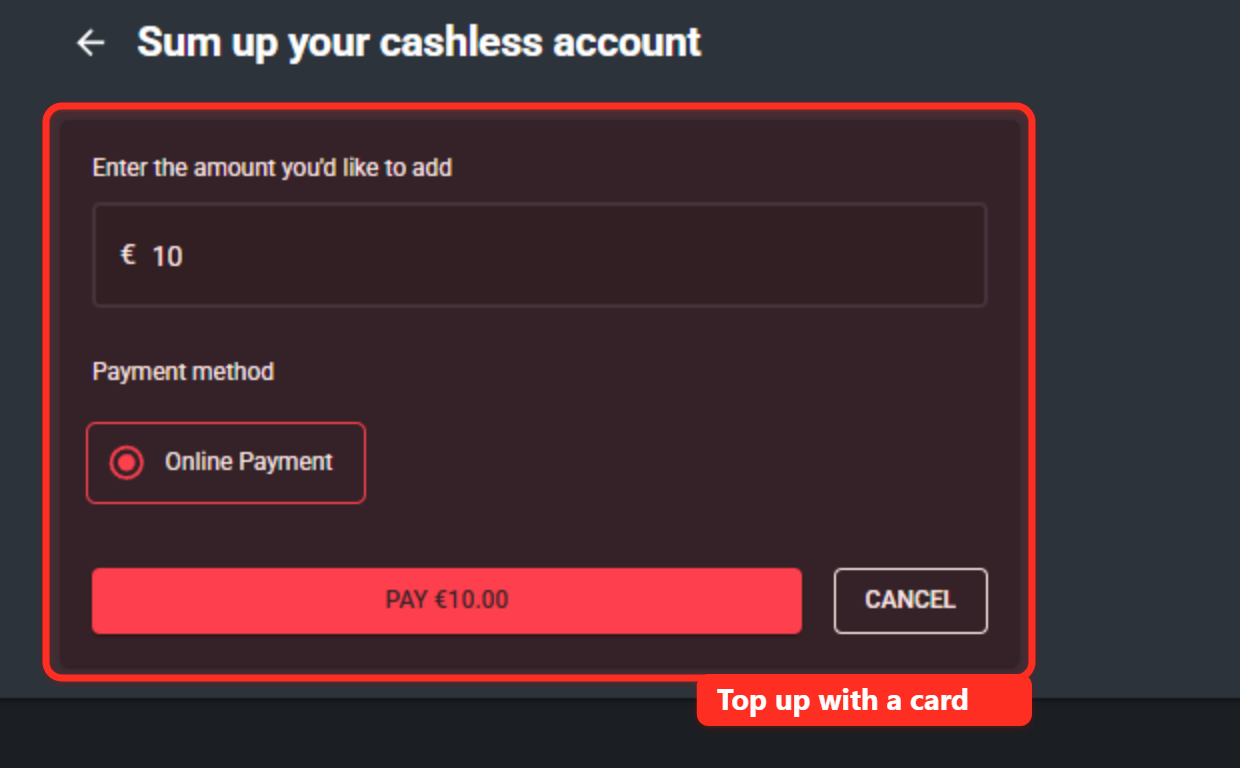
2. De klant laadt online op
Geen wachtrij, geen terminal, niemand aan de toog die u moet aanspreken. De klant geeft een bedrag in, hier € 10,00, betaalt met de kaart, en het saldo wordt bijgewerkt zodra de betaling bevestigd is.
3. De klant geeft het uit in de zaak
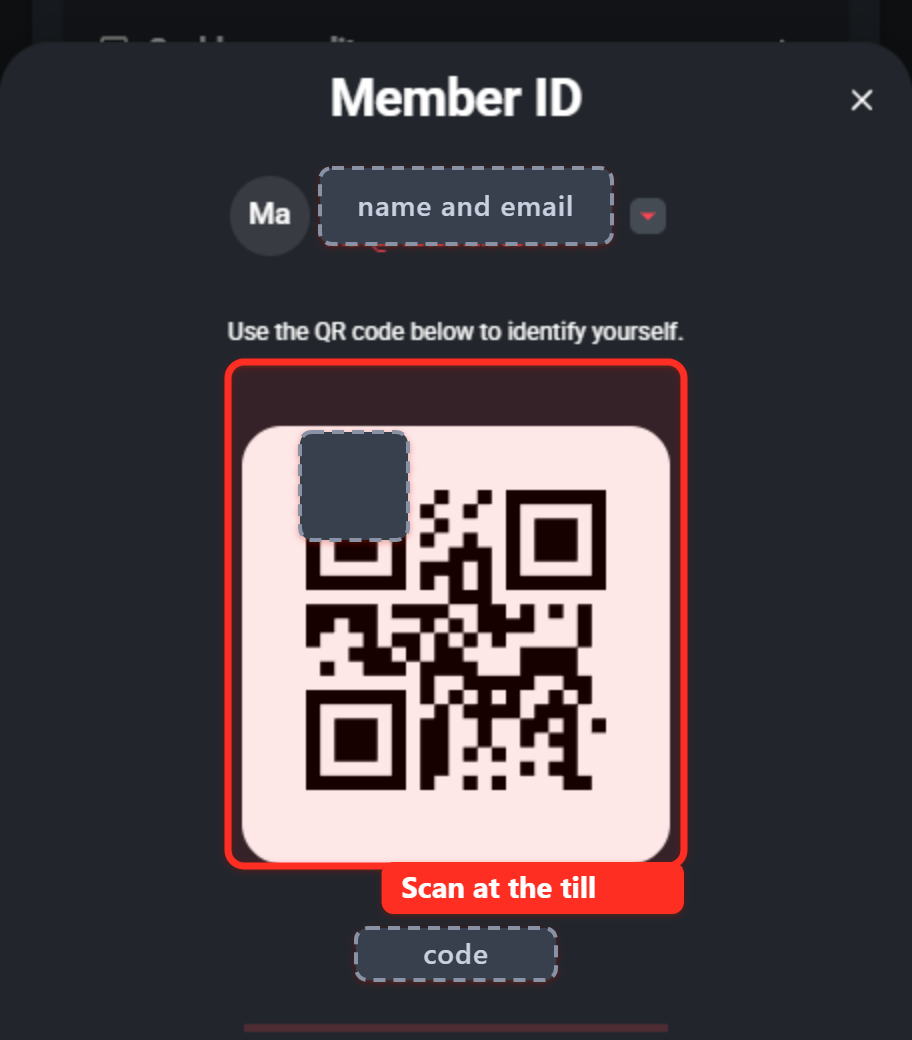
Door op de avatar te tikken opent de klant de Member ID: een QR-code die het personeel scant op de POS, of die de klant zelf scant aan de Kiosk. De bestelling wordt met het saldo betaald.
Dat is de volledige cyclus. Saldo bekijken, online opladen, de QR-code tonen aan de kassa. Alles hieronder is het detail: hoe u het configureert, wat elke instelling doet, en wat uw klanten bij elke stap te zien krijgen.
De klant meldt zich aan op uw webshop, ziet het saldo in de bovenste navigatie, opent het account en laadt op met een kaart. Dat saldo is exact hetzelfde als het saldo dat de Kiosk en de POS al gebruiken: krediet dat online is opgeladen, kan dus onmiddellijk in de zaak worden uitgegeven.
U kunt de wallet apart gebruiken, zonder dat u een menu voor online bestellen hoeft te configureren.
Cashless op zichzelf. De Click & Collect-site bestaat dan enkel als de plek waar klanten hun geld beheren. Er is geen menu en er valt niets te bestellen: de klant meldt zich aan, ziet het saldo, laadt op en geeft het krediet daarna uit in de zaak door de Member ID QR-code te tonen op de POS of aan de Kiosk. Staat er op het verkooppunt geen enkele winkel actief, dan opent de site meteen op de accountpagina.
Gecombineerd met een bestelmenu. Dezelfde wallet loopt gewoon mee met een klassieke Click & Collect-webshop. Klanten bekijken het menu, bestellen voor afhaal of levering, en beheren hun saldo in datzelfde account.
Dit is geen keuze die u in een instelling maakt. Het volgt uit het feit of er op het verkooppunt winkels met een menu actief staan. U kunt dus op zichzelf starten en later bestellen toevoegen, zonder aan de wallet te raken.
Hoe het werkt: het grote geheel
De wallet hoort bij het verkooppunt, niet bij één winkel. Een klant heeft één saldo voor de volledige Click & Collect-site. Heeft uw keten meerdere vestigingen, dan volgt hetzelfde saldo de klant naar elk van die vestigingen: geld dat werd opgeladen bij een bestelling in de ene vestiging, is uit te geven in de andere, en ook op de POS en de Kiosk van beide. Er is geen saldo per winkel dat u moet afstemmen en er is geen overdrachtsstap.
Het geld loopt als volgt:
- De klant geeft een bedrag in op de oplaadpagina en kiest een online betaalmethode.
- Click & Collect maakt een oplaadverkoop aan op de POS die u hebt aangeduid in de Cashless-instellingen, en stuurt de klant door naar de betaalprovider (Mollie, Viva wallet of Yavin).
- De provider bevestigt de betaling.
- Zodra de betaling bevestigd is, wordt het saldo bijgewerkt en verschijnt er een Opwaardering-lijn in de Transactiegeschiedenis.
Oplaadlijnen worden geboekt aan 0 % btw. Een wallet opladen is geen verkoop van goederen: de btw wordt later verrekend, wanneer de klant dat krediet effectief uitgeeft.
Hoe u het configureert
Deel 1: cashless configureren in de backoffice
Waar u het vindt
Click & Collect > Verkooppunt (de lijst met verkooppunten) > open uw verkooppunt > tabblad Cashless
Voor u begint: maak een betaalprofiel aan
Het tabblad Cashless bevat zelf niet de inloggegevens van uw provider. Het verwijst naar een betaalprofiel, een set inloggegevens met een naam die u één keer aanmaakt. De profielen vindt u onder:
tabblad Instellingen > Print & KDS > Betaalprofielen
Of navigeer via de Click & Collect-navigatie.
Maak het profiel aan vóór u cashless configureert. De keuzelijsten in het tabblad Cashless tonen enkel bestaande profielen: is er geen enkel profiel, dan valt er niets te selecteren.
Klik op Maak een nieuw profiel aan en kies de provider: Mollie, Viva wallet of Yavin.
Viva wallet heeft een profiel op maat nodig
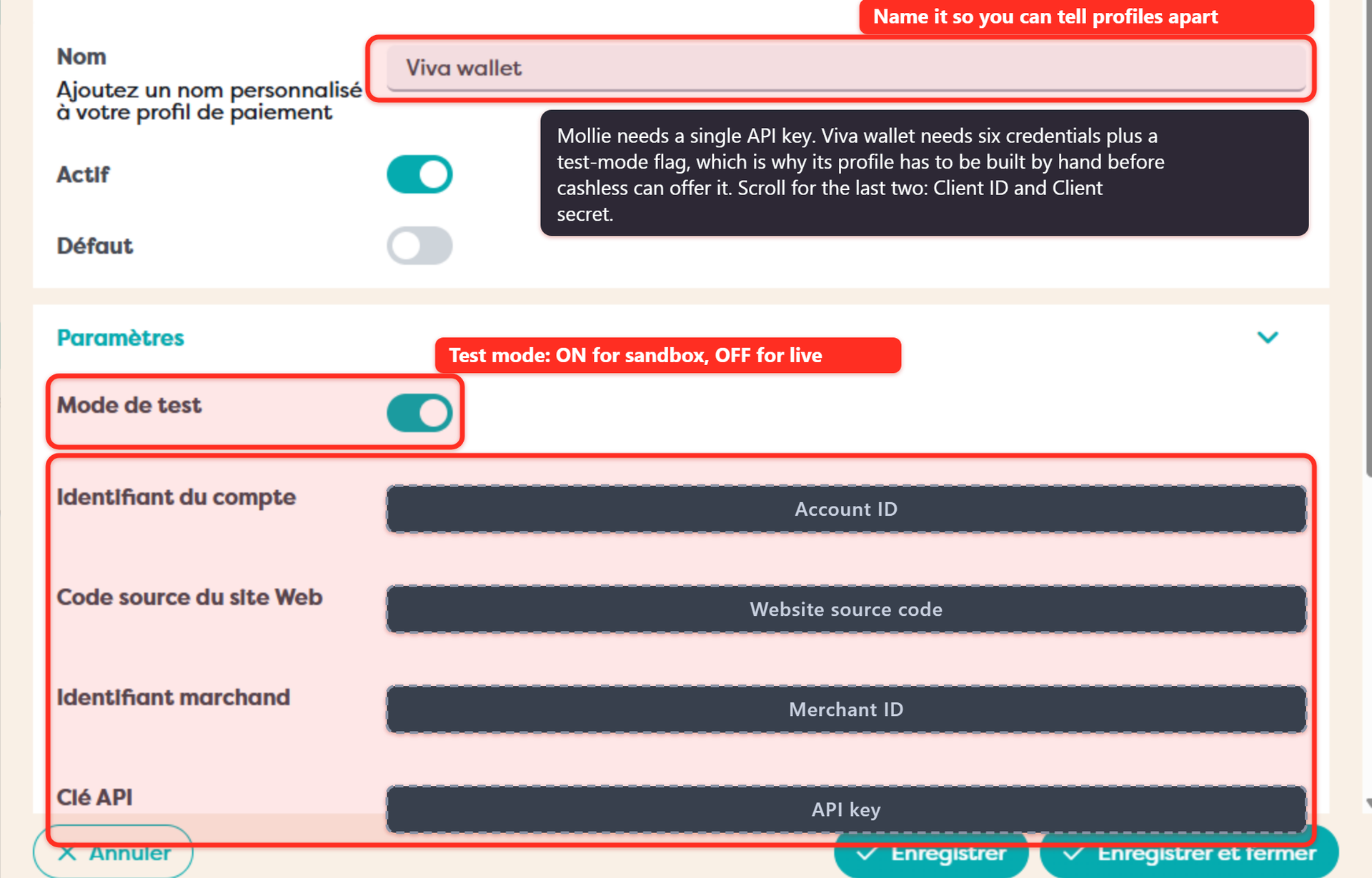
Verzamel deze gegevens in het self-care portaal van Viva wallet voor u begint, en vul daarna het profiel in de backoffice in:
| Veld in de backoffice | Wat het is | Waar u het vindt in Viva wallet |
| Naam | Uw eigen label voor het profiel | U kiest die zelf. Noem het Viva wallet - Cashless, zo is meteen duidelijk welk profiel de wallet gebruikt en verwart u het niet met de Viva wallet-profielen voor bestellen of voor Book |
| Actief | Of het profiel gebruikt mag worden | Laat aan staan |
| Standaard | Of dit het terugvalprofiel is voor de organisatie | Laat uit staan, tenzij u wilt dat alle kanalen het gebruiken |
| Test mode | Sandbox of productie | Zet dit aan bij een Vivawallet-account in productie |
| Account-ID | Account ID | Viva self-care, uw betaalaccount |
| Website broncode | Website source code, de code van 4 cijfers die de betaalbron identificeert | Viva self-care > Sales > Payment sources. Maak een bron aan voor de webshop als u er nog geen hebt |
| Merchant-ID | Merchant ID, een GUID | Viva self-care > Settings > API access |
| API-sleutel | API key | Viva self-care > Settings > API access |
| Klant-ID | Client ID van de smart checkout-gegevens | Viva self-care > Settings > API access > Smart checkout credentials |
| Secret client | Client secret, wordt maar één keer getoond bij het aanmaken | Zelfde scherm. Hebt u het niet bewaard, genereer het dan opnieuw en werk het profiel bij |
De kant van Viva wallet configureren
Viva wallet moet ook weten waar het de klant naartoe moet terugsturen, en waar het Restomax moet verwittigen dat er een betaling gebeurd is. Beide stelt u in in het self-care portaal van Viva wallet, niet in de backoffice.
1. Maak de betaalbron aan. Ga in self-care naar Sales > Payment sources en voeg een bron toe voor de webshop. Die levert de Website broncode van 4 cijfers op die u in het profiel plakt. Stel de redirect-URL's als volgt in:
| Resultaat | URL |
| Geslaagd | https://redirection-handler.restomax.com?status=success |
| Mislukt | https://redirection-handler.restomax.com?status=failure |
2. Maak de webhooks aan. Voeg, nog steeds in self-care, een webhook toe voor elk van deze twee gebeurtenissen:
- Transaction Payment Created
- Transaction Failed
Laat beide verwijzen naar:
https://ws-cnc.restomax.com/api/v8/ClickAndCollect/Payment/VivaWalletWebHook/<AccountID>
Vervang <AccountID> door uw Account-ID, hetzelfde Account ID dat u in het profiel hebt ingevuld. In tegenstelling tot de redirect-URL's is deze voor elke handelaar anders: controleer dus goed dat u de uwe hebt geplakt.
Afronden in de backoffice
Zodra het profiel bewaard is, gaat u terug naar het tabblad Cashless van het verkooppunt, zet u Viva wallet aan en selecteert u Viva wallet - Cashless in de keuzelijst ernaast. Selecteer altijd een profiel bovenop de provider: de schakelaar van de provider alleen volstaat niet.
De drie instellingen
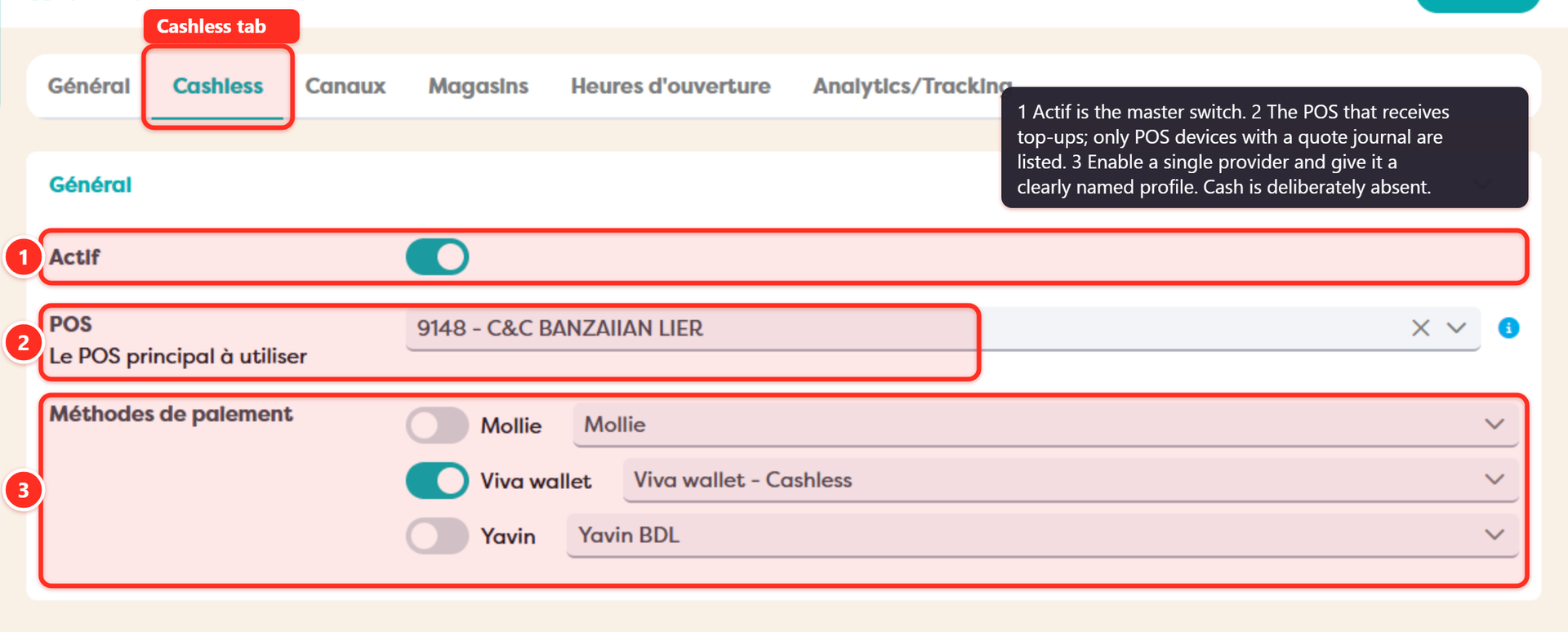
1. Activeren
Zorg dat u de cashless wallet activeert voor uw verkooppunt.
2. POS
Aangeduid als De belangrijkste POS om te gebruiken. Elke oplading moet ergens geboekt worden, en dit is de kassa die ze ontvangt.
De keuzelijst toont enkel POS-toestellen waarop een offertejournaal geconfigureerd is. Ontbreekt de POS die u verwacht in de lijst, dan is dat de reden: er is geen offertejournaal ingesteld op die POS.
Voorbeeldwaarde: 9148 - C&C BANZAIIAN WAVRE.
3. Betaalmethoden
De provider waarmee de klant oplaadt. Elke lijn is een schakelaar plus een keuzelijst met betaalprofielen: u bepaalt dus zowel of een provider aangeboden wordt als welke inloggegevens die gebruikt. De keuzes zijn Mollie, Viva wallet en Yavin.
Activeer maar één betaalmethode. Het oplaadscherm toont elke geactiveerde provider als een aparte keuze, en één duidelijke optie geeft de vlotste ervaring voor de klant. In dit voorbeeld is die provider Viva wallet, gekoppeld aan het profiel Viva wallet - Cashless.
Een wallet opladen moet online afgerekend worden: er is hier dus geen optie voor cash, ook al bestaat cash elders in Click & Collect wel als betaalmethode.
Vergeet niet op te slaan.
De wallet aanzetten bij de klant
De instellingen van het verkooppunt bepalen of de wallet bestaat. Een tweede schakelaar bepaalt welke klanten er een hebben, en die staat op de klantenfiche:
Klanten > open de klant via het potloodicoon > Finance & boekhouding > Wallet cashless
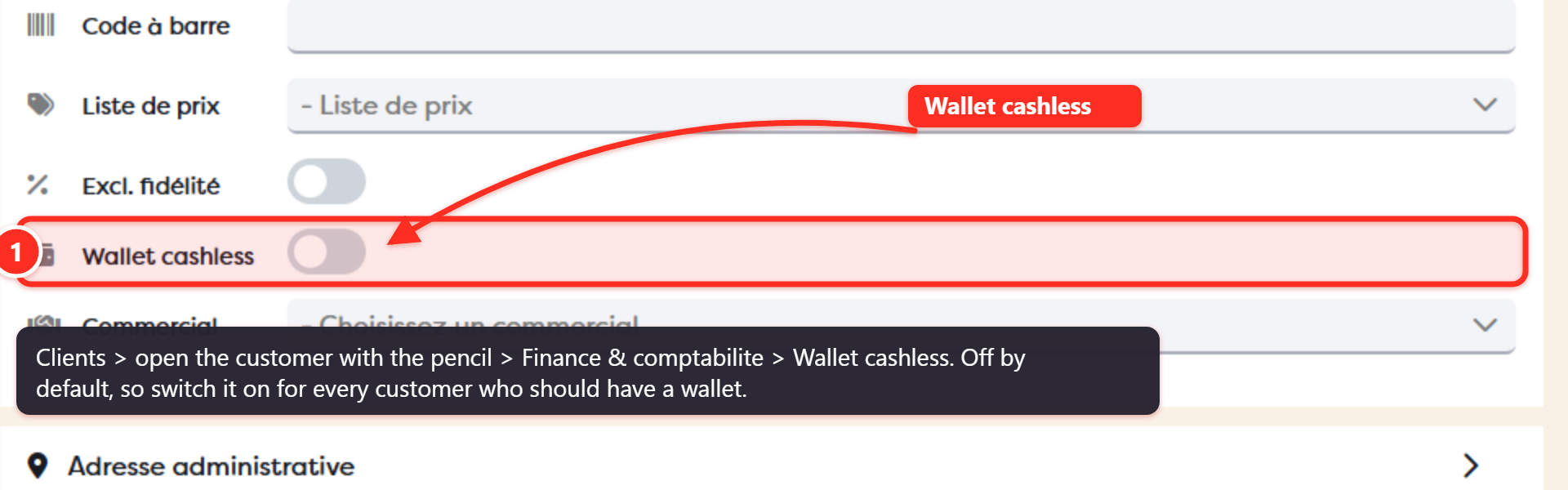
De schakelaar staat vlak onder Zonder getrouwheid en staat standaard uit. Zet die aan voor elke klant die een saldo moet kunnen aanhouden en klik daarna op Opslaan.
Deel 2: wat de klant ziet
Het saldo in de navigatie
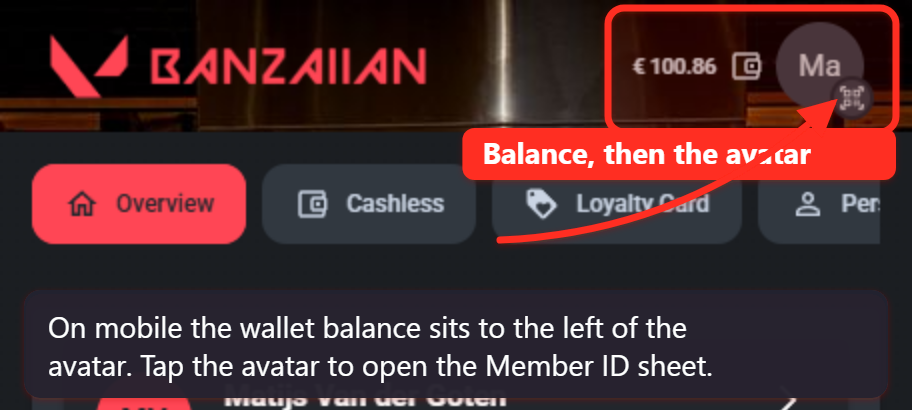
Zodra de klant aangemeld is, toont het item Account in de bovenste navigatie het saldo. Op mobiel staat het saldo links van de avatar, met een klein wallet-icoontje. Staat cashless uit voor het verkooppunt, dan wordt er helemaal geen saldo getoond.
De Member ID: het saldo uitgeven in de zaak
Door op de avatar te tikken opent de klant de fiche Member ID. Zo wordt een online saldo bruikbaar aan de toog.
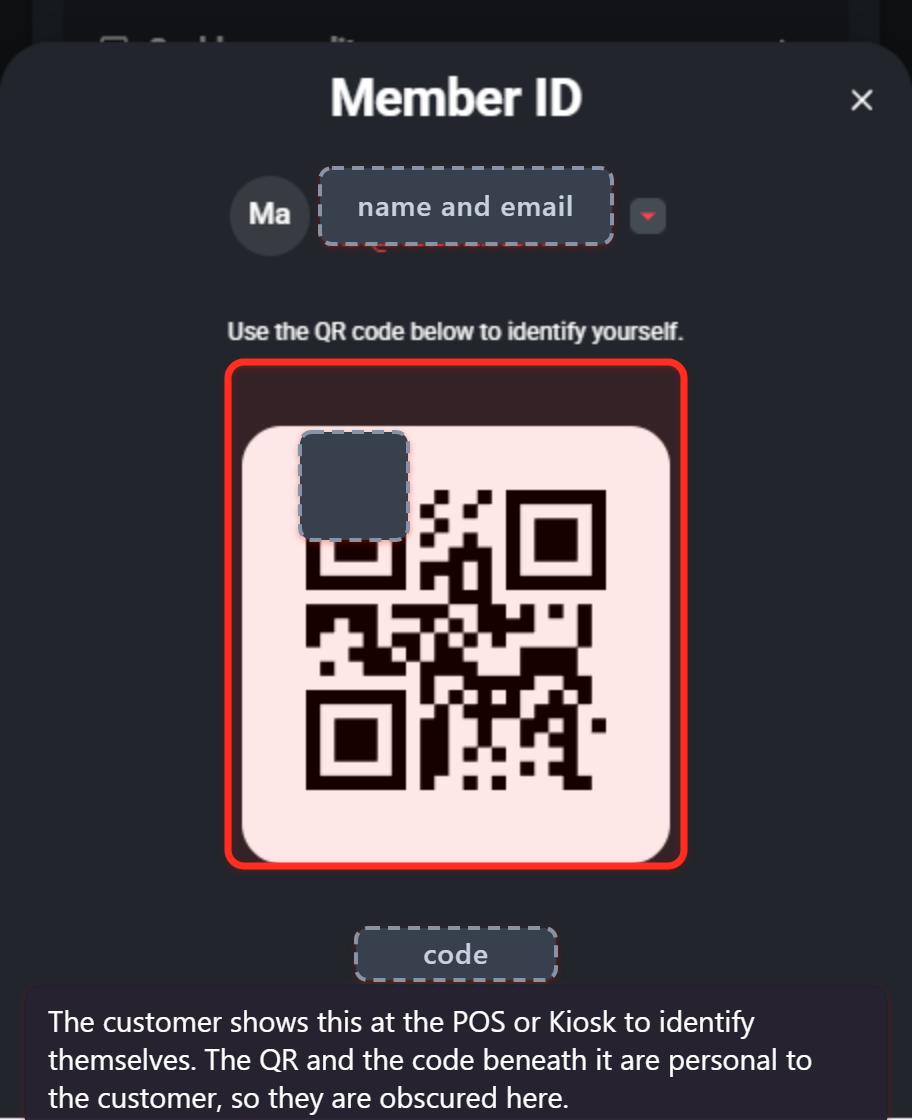
De fiche toont een QR-code en daaronder een korte code. Het personeel scant de QR-code op de POS, of de klant kan ze zelf scannen aan de Kiosk: daarmee wordt het account geïdentificeerd en kan de bestelling met het saldo van de wallet betaald worden.
De Cashless-pagina
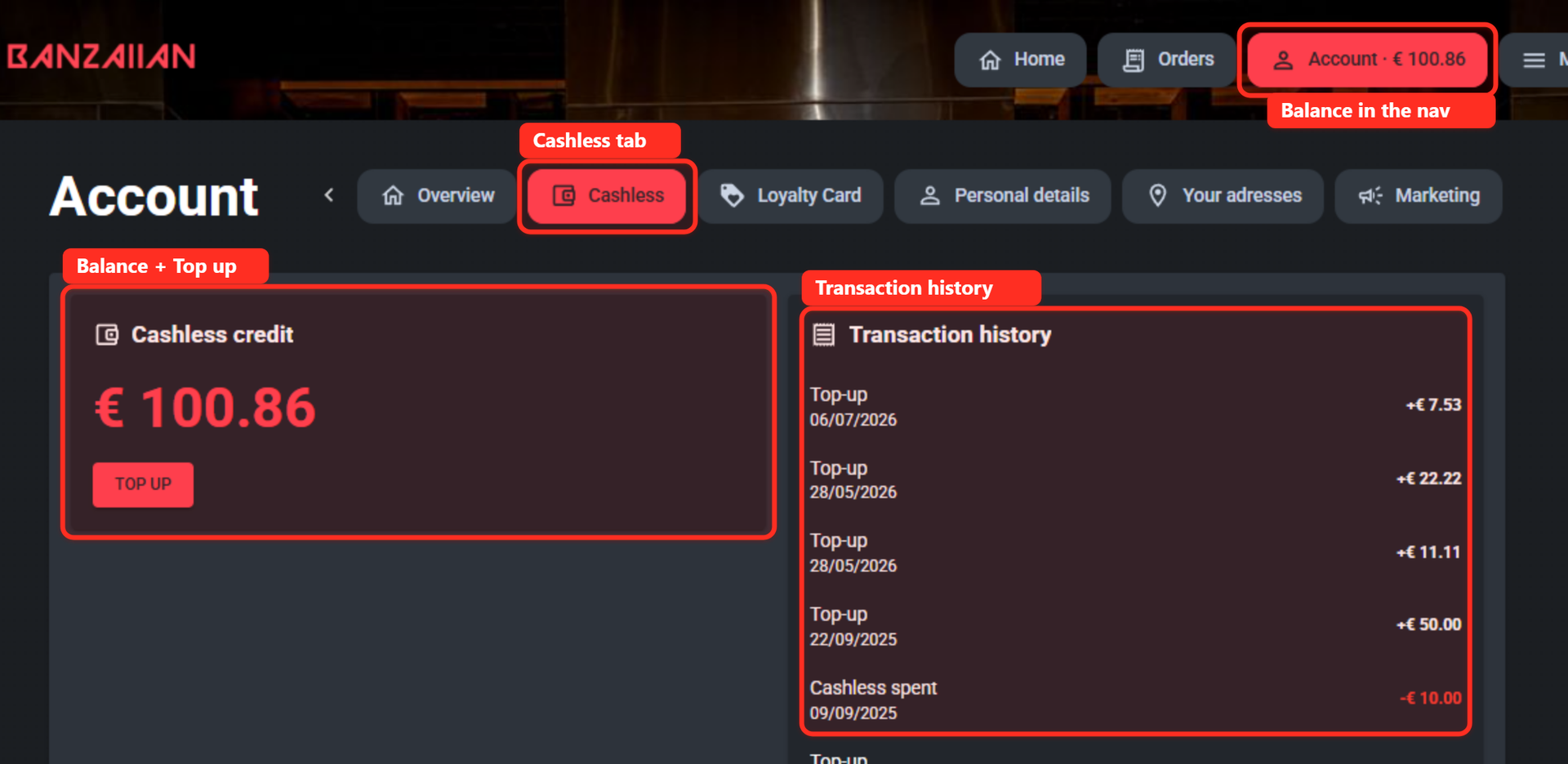
Het tabblad Cashless in het account toont:
- Cashless krediet, het saldo in grote cijfers
- een knop OPWAARDEREN
- de Transactiegeschiedenis, nieuwste eerst
Opladen
OPWAARDEREN opent de pagina “Cashless account aanvullen”.
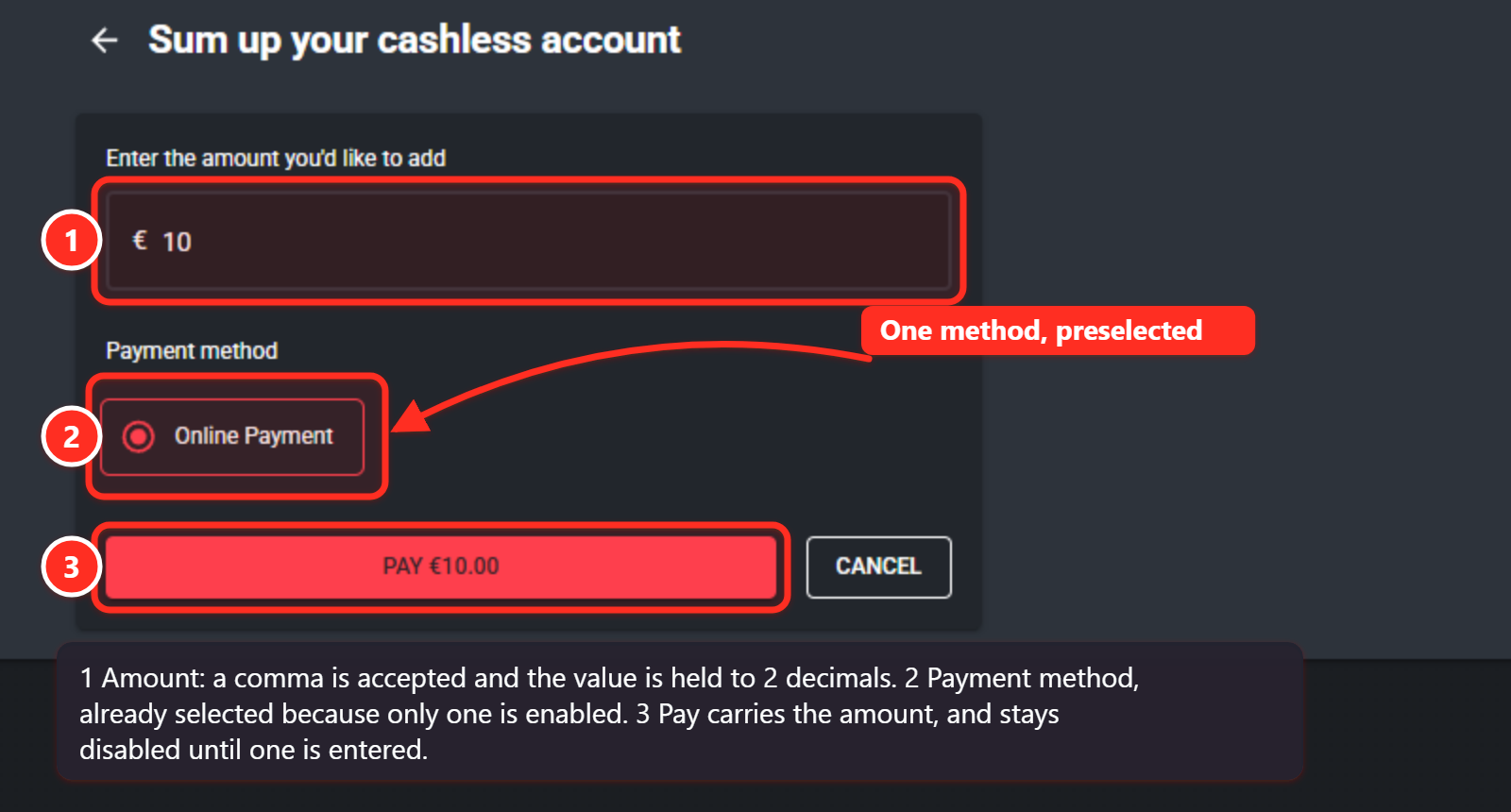
Op de schermafbeelding hierboven voegt de klant € 10,00 toe aan het eigen saldo.
- Geef het bedrag in.
- Kies een betalingsmethode. Enkel de providers die u geactiveerd hebt, verschijnen.
- Klik op BETAAL. De klant wordt doorgestuurd naar het scherm van de betaalprovider om de betaling af te ronden.
- ANNULEREN brengt de klant terug naar de saldopagina zonder iets te doen.
Deel 3: het geld opvolgen in de backoffice
Vier listings staan onder Dashboard > 05a. Cashless account:
| Rapport | Informatie |
| Cashless : Hist. ticket consommation / Alimentation | Alle bewegingen, zowel opladingen als uitgaven |
| Cashless : Hist. alimentation | Enkel de opladingen |
| Cashless : Saldo per Voucher | Het openstaande saldo per voucher |
| Cashless : solde par client | Het openstaande saldo per klant |
Veelgestelde vragen
Heb ik een online menu nodig om de wallet te gebruiken?
Nee. Cashless werkt op zichzelf: staat er geen enkele winkel actief, dan opent de site op het account en gebruiken klanten het enkel om op te laden en hun saldo te bekijken. Ze geven het daarna uit in de zaak met hun Member ID. U kunt later een bestelmenu toevoegen zonder iets aan de configuratie van de wallet te wijzigen.
Hoe betaalt een klant met het saldo in de zaak?
De klant tikt op de avatar in de mobiele header om de fiche Member ID te openen en toont de QR-code. Het personeel scant ze op de POS, of de klant scant ze aan de Kiosk. Kan het scherm niet gescand worden, dan kan de korte code onder de QR-code manueel ingegeven worden.
Kan een klant online met cash opladen?
Nee. Opladingen worden afgerekend via een online provider: enkel Mollie, Viva wallet en Yavin kunnen aangeboden worden. Activeer er maar één.
Een klant ziet de wallet helemaal niet.
Controleer Wallet cashless op de klantenfiche, onder Finance & boekhouding. Die staat standaard uit en staat los van de schakelaar Actief op het niveau van het verkooppunt.
Ik heb Viva wallet geactiveerd maar ik kan geen profiel selecteren.
Er bestaat nog geen Viva wallet-profiel op uw organisatie. Maak er een aan onder Instellingen > Print & KDS > Betaalprofielen, vul de zes inloggegevens uit Viva self-care in, sla op en keer daarna terug naar het tabblad Cashless.
Mijn Viva wallet-oplading mislukt op het betaalscherm.
Controleer of de inloggegevens van het VivaWallet-profiel correct zijn.
De klant heeft bij Viva wallet betaald maar het saldo is niet gewijzigd.
Dat is bijna altijd de webhook. Controleer in Viva self-care of zowel Transaction Payment Created als Transaction Failed verwijzen naar https://ws-cnc.restomax.com/api/v8/ClickAndCollect/Payment/VivaWalletWebHook/<AccountID> en of de identificatie op het einde wel degelijk uw Account-ID is. Click & Collect crediteert de wallet pas zodra de webhook de betaling bevestigt.
De klant komt na het betalen niet terug op de webshop.
Controleer de redirect-URL's van de betaalbron in Viva self-care: https://redirection-handler.restomax.com?status=success en hetzelfde adres met ?status=failure.
Waarom staat mijn POS niet in de POS-keuzelijst?
De lijst bevat enkel POS-toestellen met een offertejournaal. Configureer het journaal op de POS en die verschijnt in de lijst.
Waarom wordt de oplading geboekt aan 0 % btw?
Een wallet opladen is geen verkoop. De btw wordt toegepast wanneer het krediet aan echte producten wordt uitgegeven.
Een klant heeft betaald maar het saldo is niet gewijzigd. Wat is er gebeurd?
De webhook van de betaalprovider had de betaling nog niet bevestigd. Click & Collect wacht op de echte status en toont een bericht waarin de klant gevraagd wordt u te contacteren, in plaats van een geslaagde betaling te melden. Controleer de betaling in het dashboard van de provider en bekijk de listing met de Cashless-historiek in de backoffice.
Kan ik de wallet uitzetten zonder de saldo's te verliezen?
Ja. Actief bepaalt of de wallet in de webshop getoond wordt. Bestaande saldo's blijven onaangeroerd en blijven bruikbaar op de Kiosk en de POS.