Om automatische pre-autorisaties voor uw online reserveringen mogelijk te maken, moet u uw Viva Wallet-handelaarsaccount veilig koppelen aan uw Restomax-systeem.
Volg deze eenvoudige handleiding om uw API-gegevens te verzamelen en de integratie te voltooien.
Stap 1: Verzamel Uw Viva Wallet-Gegevens
Log in op uw Viva Wallet Portal en zoek de volgende gegevens op:
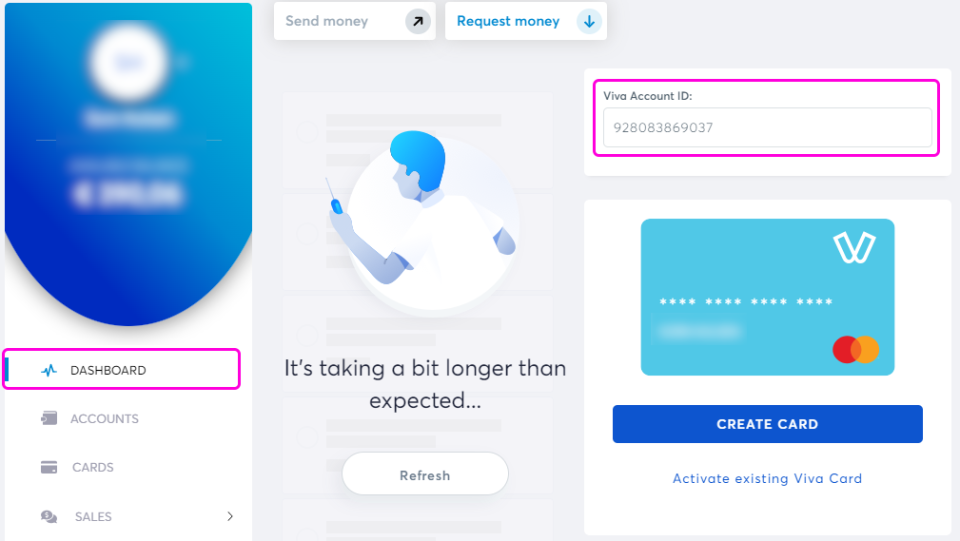
Account ID
Ga naar het Dashboard in het linkermenu. Kopieer het Viva Account ID dat rechtsboven wordt weergegeven.
Merchant ID & API Key
Ga naar Settings (Instellingen) > API Access en selecteer het tabblad General. Beide sleutels staan vermeld onder het kopje Access credentials.


Client ID & Client Secret
Blijf op het tabblad General en scrol omlaag naar Smart Checkout Credentials. Kopieer het Client ID en klik op de knop om een Client Secret te genereren.

⚠️ Belangrijk: U kunt de Client Secret maar één keer zien. Zorg ervoor dat u deze direct kopieert en ergens veilig opslaat voordat u de pagina verlaat.
Stap 2: Maak een Betalingsbron Aan in Viva Wallet
Nu moet u Restomax machtigen als een goedgekeurd betalingskanaal:
Ga in uw Viva Wallet-portal naar Sales (Verkoop) > Online Payments > Websites / Apps.
Klik rechtsboven op de knop Add Website/App (Website/App toevoegen).

Vul het formulier exact als volgt in:
- Source Name: De naam van uw locatie (bijv. Salon Mon Restaurant - Book).
- Domain name: redirection-handler.restomax.com
- Protocol: HTTPS
- Integration method: Redirection/Native Checkout v2
- Success URL: https://redirection-handler.restomax.com/book?state=success
- Failure URL: https://redirection-handler.restomax.com/book?state=failure
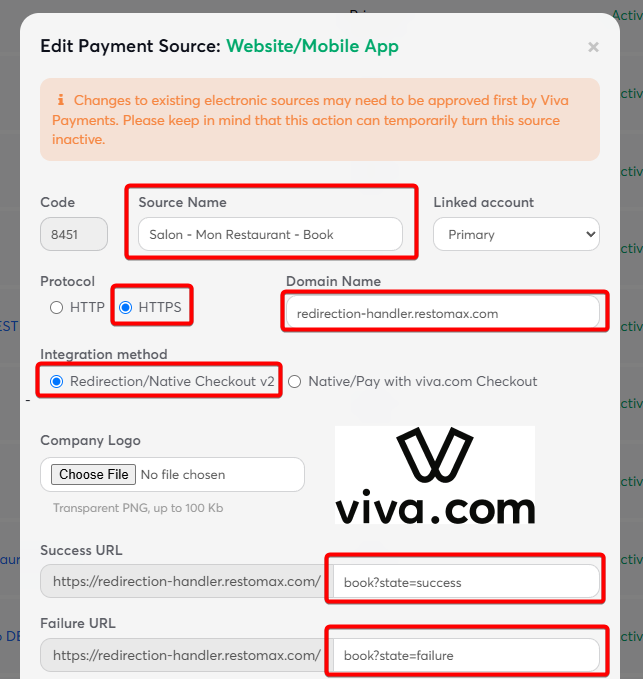
Klik op opslaan. Zoek uw zojuist aangemaakte bron in de lijst en kopieer de numerieke Code. Dit is uw Website source code.

Stap 3: Maak het Betalingsprofiel Aan in Restomax
Koppel nu de verzamelde gegevens in uw Restomax Backoffice:
Open uw Restomax Backoffice, ga naar Book in het hoofdmenu en klik op Payment Profiles (Betalingsprofielen).
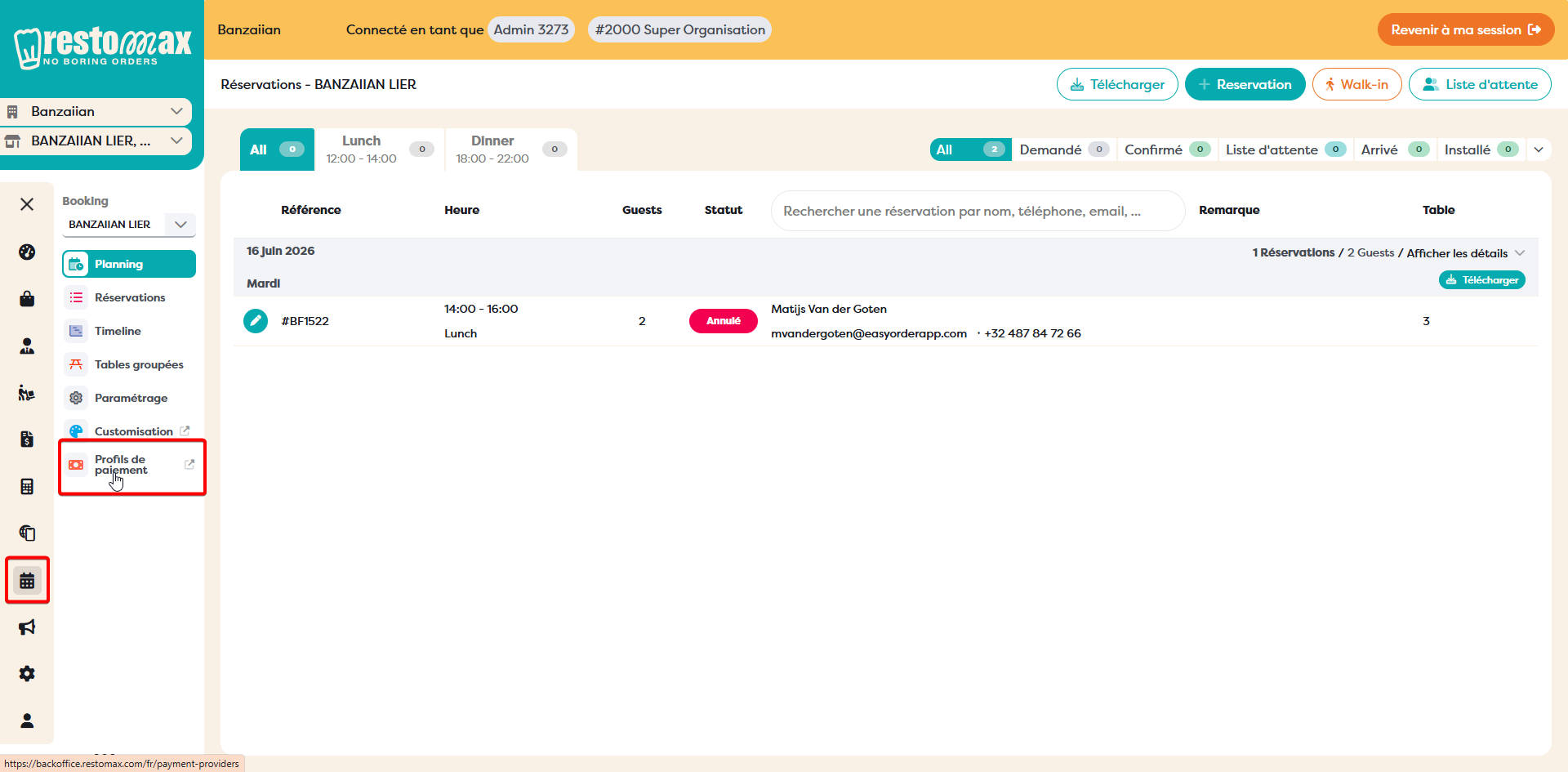
Klik rechtsboven op + Créer un nouveau profil (Nieuw profiel aanmaken).
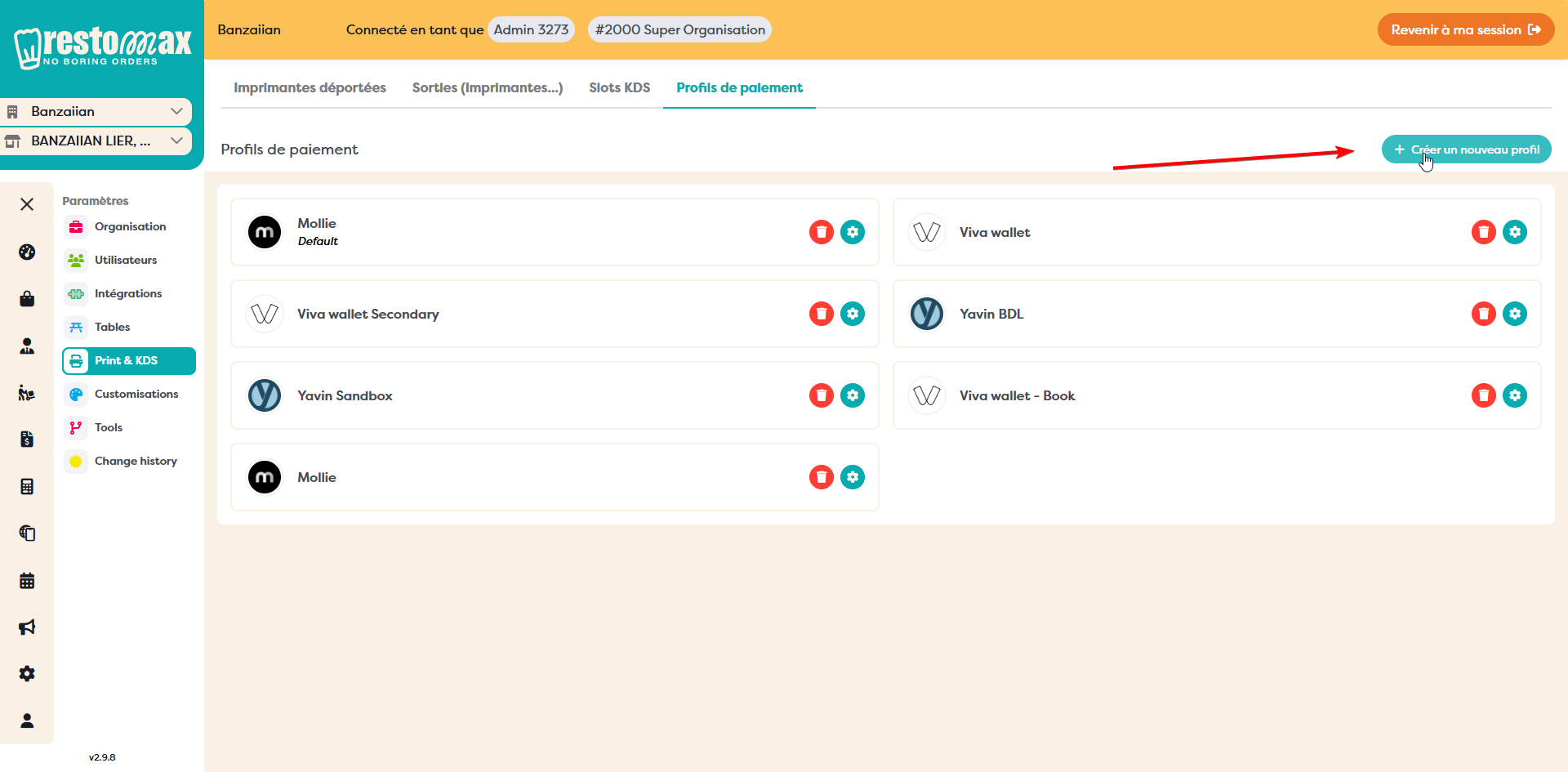
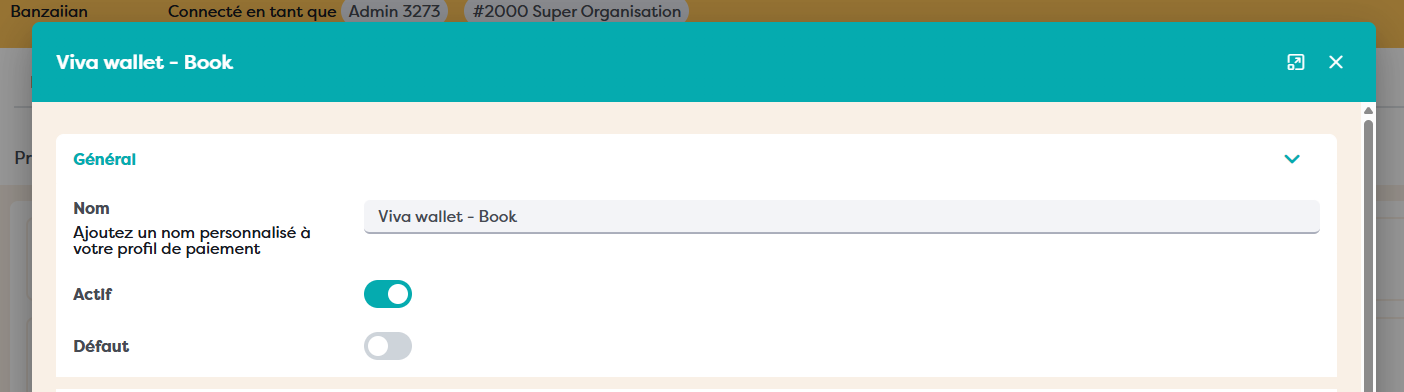
Geef het een duidelijke naam (bijv. Viva Wallet - Book) en zet de schakelaar Actif (Actief) op ON.
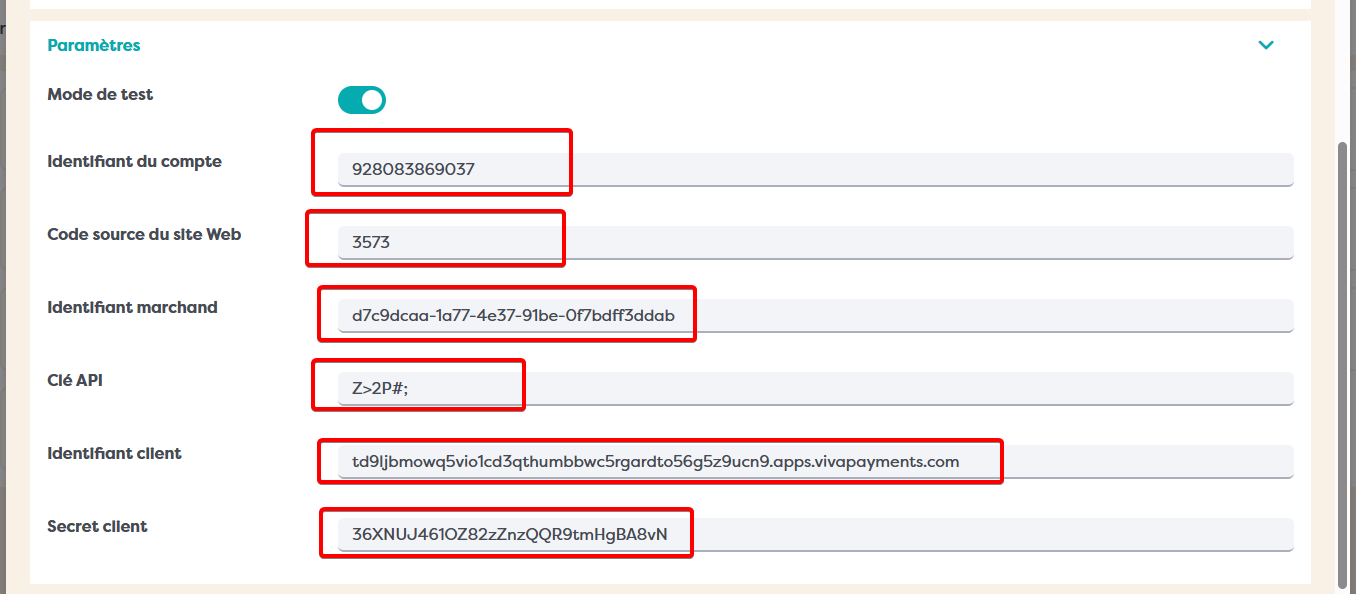
Plak onder het uitklapmenu Paramètres (Configuratie) de gegevens die u in stap 1 en 2 heeft verzameld:
- Identifiant du compte (Account ID)
- Code source du site Web (Website Source Code)
- Identifiant marchand (Merchant ID)
- Clé API (API Key)
- Identifiant client (Client ID)
- Secret client (Client Secret)
Klik op Save and Close (Opslaan en sluiten).
Stap 4: Configureer Uw Realtime Webhooks
Om ervoor te zorgen dat Restomax direct een update krijgt wanneer een betaling slaagt of mislukt, moet u weblinks (webhooks) instellen:
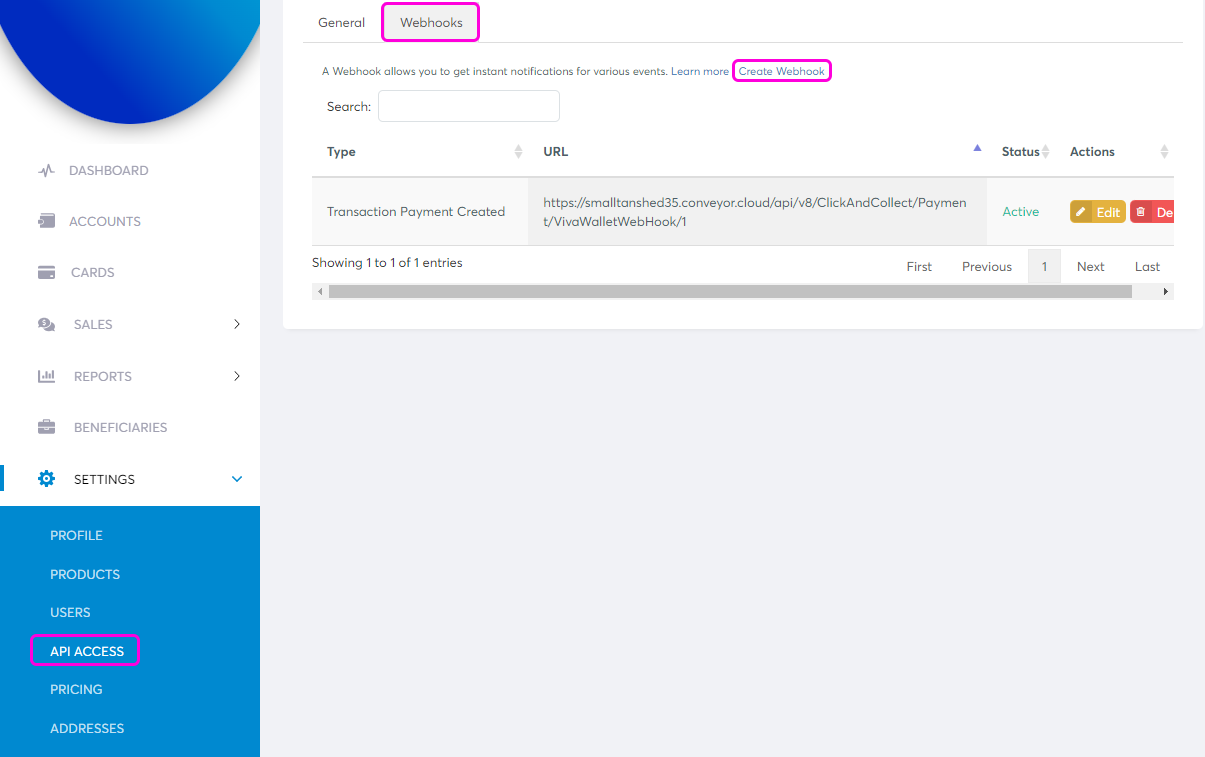
Ga terug naar uw Viva Wallet-portal > Settings > API Access en klik op het tabblad Webhooks. Klik bovenaan op Create Webhook (Webhook aanmaken).
Webhook 1 (Succesvolle Betalingen):
URL: Plak de volgende link: https://ws-cnc.restomax.com/api/v8/Payments/Viva Wallet/Webhook/<VIVA_ACCOUNT_ID> (Vervang <VIVA_ACCOUNT_ID> door uw werkelijke Viva Account ID).
Zorg ervoor dat het vakje Active (Actief) is aangevinkt.
Selecteer bij Event Type (Type gebeurtenis) Transaction Payment Created en klik op Save.

Webhook 2 (Mislukte Betalingen):
Klik nogmaals op Create Webhook.
Plak exact dezelfde URL als in de vorige stap.
Zorg dat Active is aangevinkt, verander het Event Type naar Transaction Failed en klik op Save.

Uw geautomatiseerde boekingssysteem is nu volledig gekoppeld en klaar voor gebruik!