De quoi s'agit-il
Un portefeuille cashless, c'est du crédit prépayé qui appartient au client. Le client charge de l'argent à l'avance, puis paie avec son solde au lieu de sortir sa carte à chaque fois. C'est le principe qui fait tourner les cantines, les festivals et les clubs depuis toujours, et il fait désormais partie de votre webshop.
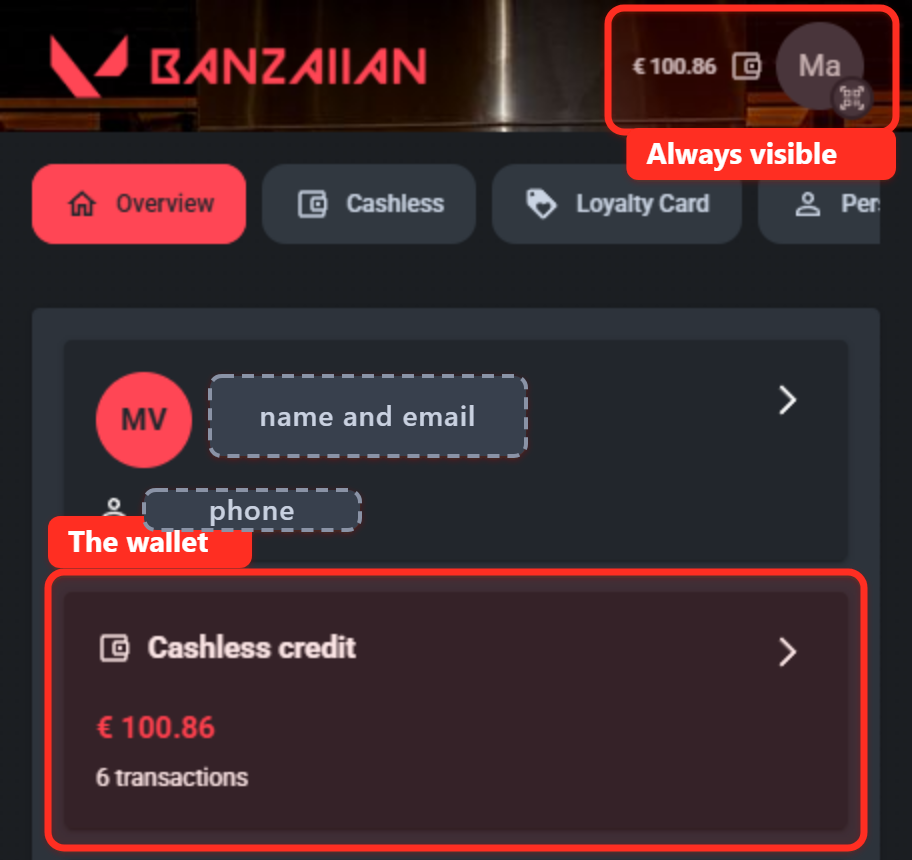
1. Le client a un solde, et le voit en permanence
Le solde vit dans le compte et suit le client partout sur le site ou dans l'application.
2. Le client recharge en ligne
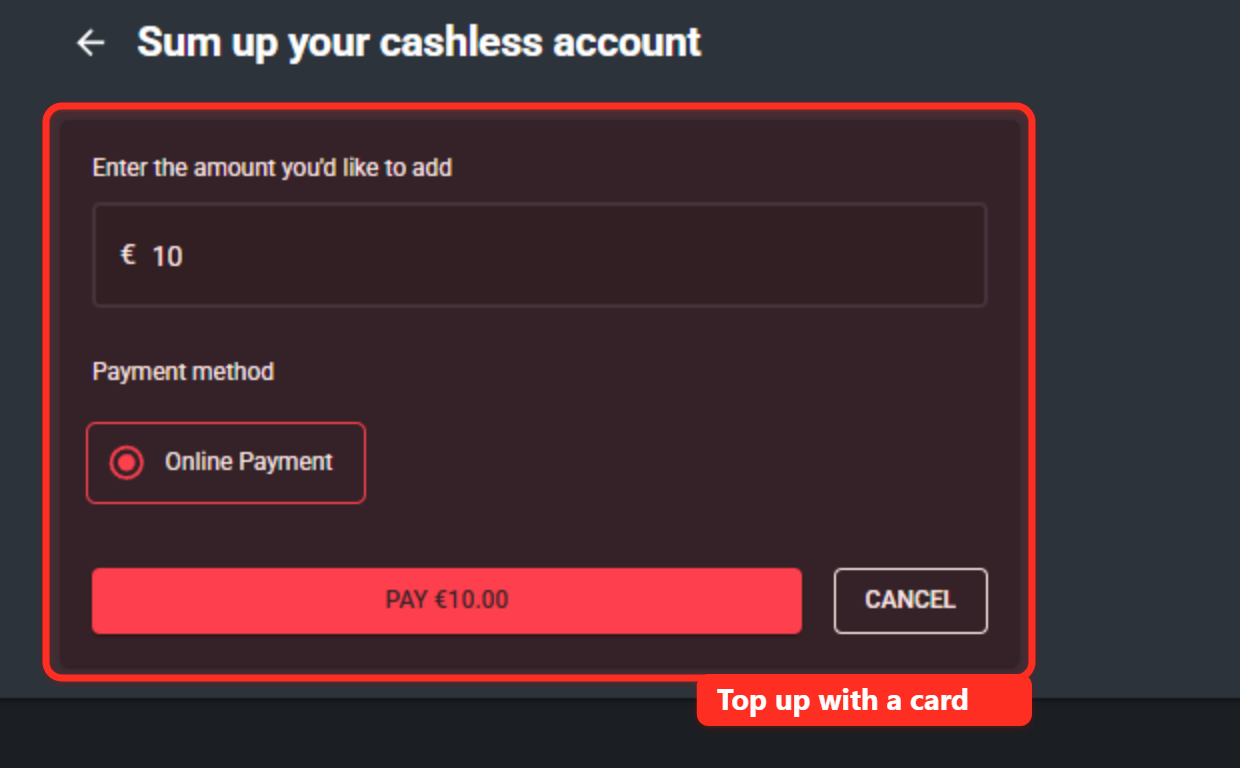
Pas de file, pas de terminal, personne à attendre au comptoir. Le client introduit un montant, ici 10,00 €, paie avec sa carte, et le solde se met à jour dès que le paiement est confirmé.
3. Le client dépense son solde en magasin
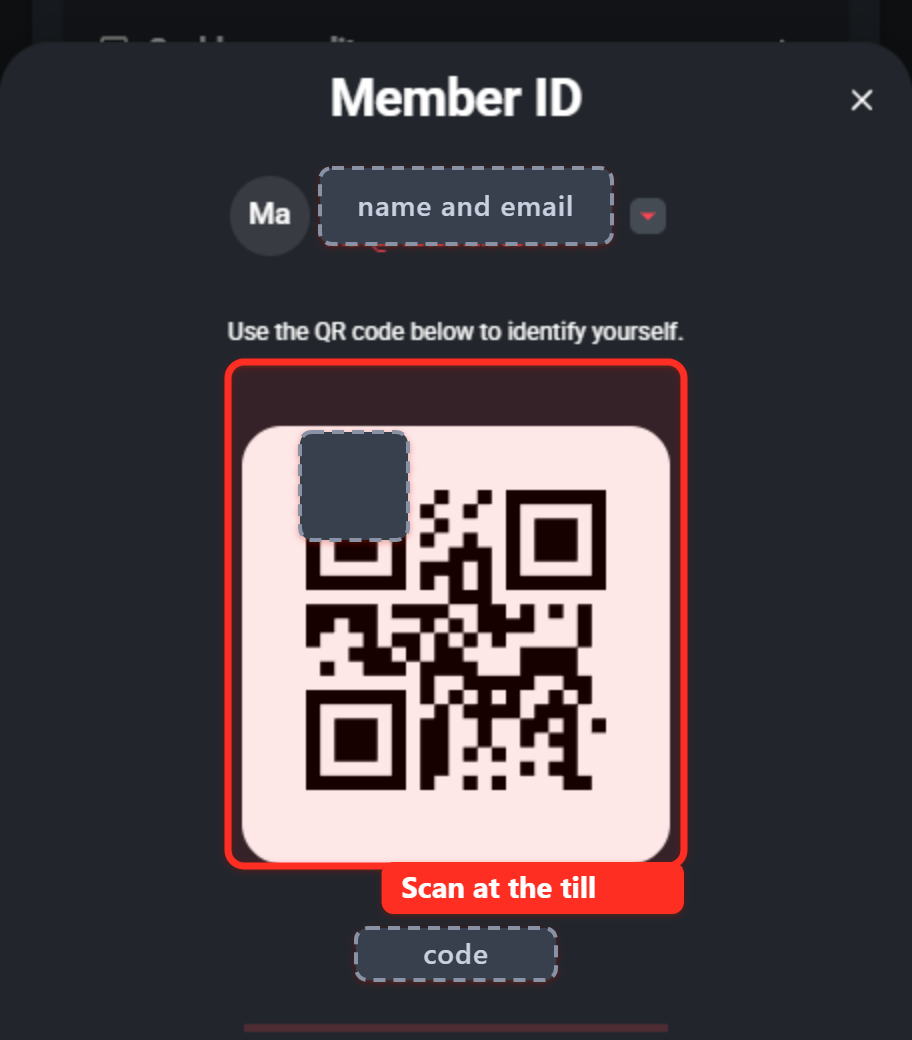
En touchant l'avatar, le client ouvre son Member ID : un code QR que le personnel scanne sur le POS, ou que le client scanne lui-même au Kiosk. La commande est payée avec le solde.
Voilà la boucle complète. Voir son solde, recharger en ligne, présenter le code QR à la caisse. Tout ce qui suit, c'est le détail : comment le configurer, ce que fait chaque réglage, et ce que vos clients voient à chaque étape.
Le client se connecte à votre webshop, voit son solde dans la navigation supérieure, ouvre son compte et recharge avec sa carte. Ce solde est exactement le même que celui déjà utilisé par le Kiosk et le POS : le crédit chargé en ligne est donc dépensable en magasin immédiatement.
Vous pouvez utiliser le portefeuille séparément, sans devoir configurer un menu pour la commande en ligne.
Cashless autonome. Le site Click & Collect existe uniquement comme l'endroit où les clients gèrent leur argent. Il n'y a pas de menu et rien à commander : le client se connecte, voit son solde, recharge, puis dépense le crédit au restaurant en présentant son code QR Member ID sur le POS ou au Kiosk. Si aucun magasin n'est activé sur le point de vente, le site s'ouvre directement sur la page du compte.
Combiné avec un menu de commande. Le même portefeuille s'intègre à un webshop Click & Collect classique. Les clients parcourent le menu, commandent en take-away ou en livraison, et gèrent leur solde dans le même compte.
Ce n'est pas un choix que vous posez dans un réglage. Cela découle simplement de la présence ou non de magasins avec un menu activé sur le point de vente. Vous pouvez donc démarrer en autonome et ajouter la commande plus tard, sans toucher au portefeuille.
Comment ça marche : la vue d'ensemble
Le portefeuille appartient au point de vente, pas à un magasin. Un client a un seul solde pour tout le site Click & Collect. Si votre enseigne compte plusieurs établissements, le même solde suit le client dans chacun d'eux : l'argent chargé en commandant depuis un établissement est dépensable dans un autre, ainsi que sur le POS et le Kiosk de l'un comme de l'autre. Il n'y a aucun solde par magasin à réconcilier et aucune étape de transfert.
L'argent circule comme ceci :
- Le client introduit un montant sur la page de recharge et choisit un moyen de paiement en ligne.
- Click & Collect crée une vente de recharge sur le POS que vous avez désigné dans les réglages Cashless, et envoie le client vers le prestataire de paiement (Mollie, Viva wallet ou Yavin).
- Le prestataire confirme le paiement.
- Une fois le paiement confirmé, le solde est mis à jour et une ligne Rechargement apparaît dans l'historique des transactions.
Les lignes de recharge sont comptabilisées à 0 % de TVA. Charger un portefeuille n'est pas une vente de marchandises : la TVA est prise en compte plus tard, quand le client dépense réellement son crédit.
Comment le configurer
Partie 1 : configurer le cashless dans le backoffice
Où le trouver
Click & Collect > Point de ventes (la liste des points de vente) > ouvrez votre point de vente > onglet Cashless
Avant de commencer : créez un profil de paiement
L'onglet Cashless ne contient pas les identifiants de votre prestataire. Il pointe vers un profil de paiement, un jeu d'identifiants nommé que vous créez une seule fois. Les profils se trouvent sous :
onglet Paramètres > Print & KDS > Profils de paiement
Ou naviguez depuis la navigation Click & Collect.
Créez le profil avant de configurer le cashless. Les listes déroulantes de l'onglet Cashless n'affichent que les profils existants : s'il n'y en a aucun, il n'y a rien à sélectionner.
Cliquez sur Créer un nouveau profil et choisissez le prestataire : Mollie, Viva wallet ou Yavin.
Viva wallet nécessite un profil personnalisé
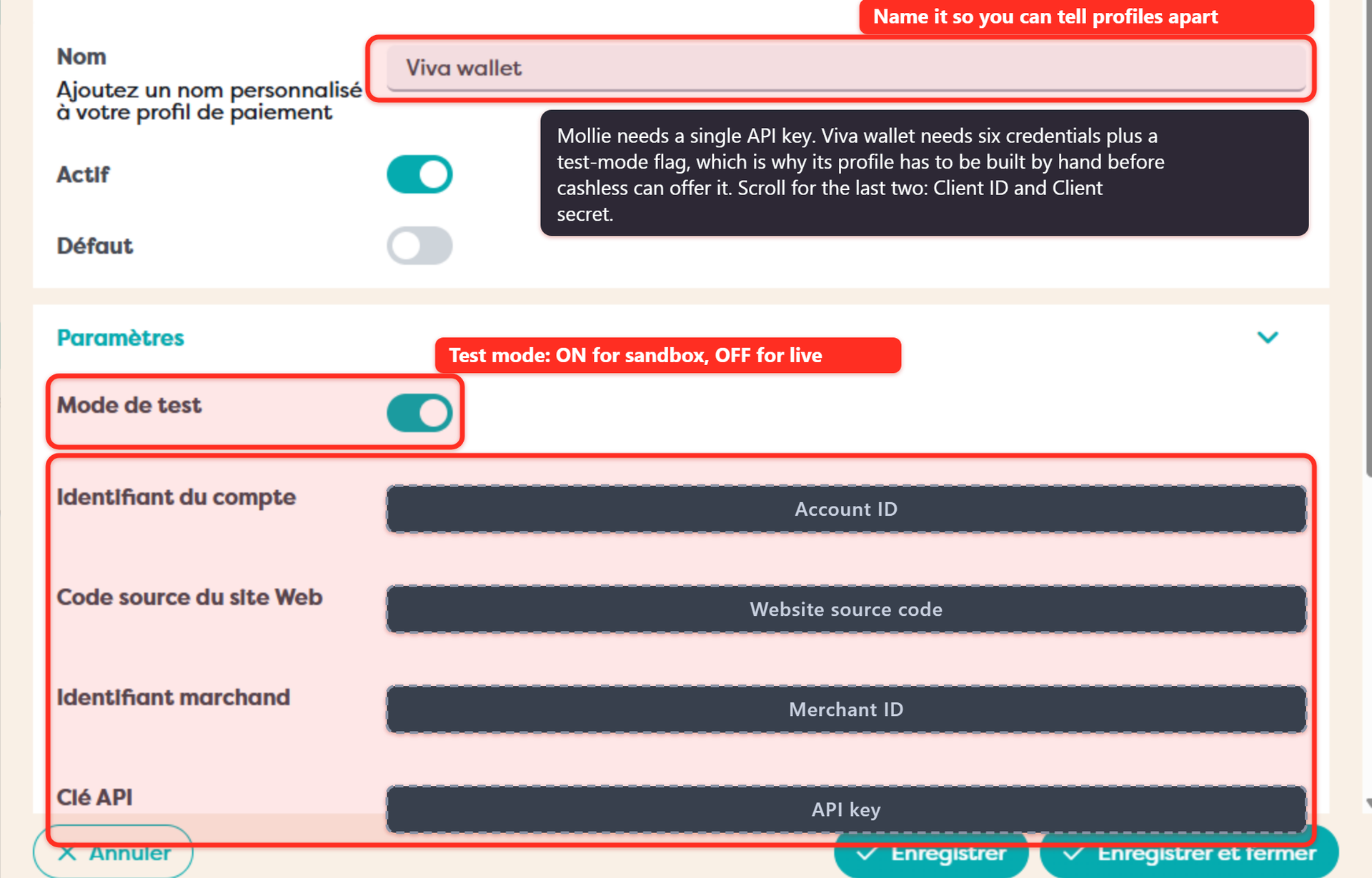
Récupérez ces données dans le portail self-care de Viva wallet avant de commencer, puis complétez le profil dans le backoffice :
| Champ du backoffice | De quoi il s'agit | D'où cela vient dans Viva wallet |
| Nom | Votre propre libellé pour le profil | À vous de le choisir. Nommez-le Viva wallet - Cashless pour qu'il soit évident de savoir quel profil le portefeuille utilise, et pour éviter toute confusion avec les profils Viva wallet utilisés pour la commande ou pour Book |
| Actif | Si le profil peut être utilisé | Laissez activé |
| Défaut | S'il s'agit du profil de repli pour l'organisation | Laissez désactivé, sauf si vous voulez que tous les canaux l'utilisent |
| Mode de test | Bac à sable ou production | Activez-le avec un compte Vivawallet en production |
| Identifiant du compte | Account ID | Viva self-care, votre compte de paiement |
| Code source du site Web | Website source code, le code à 4 chiffres qui identifie la source de paiement | Viva self-care > Sales > Payment sources. Créez une source pour le webshop si vous n'en avez pas |
| Identifiant marchand | Merchant ID, un GUID | Viva self-care > Settings > API access |
| Clé API | API key | Viva self-care > Settings > API access |
| Identifiant client | Client ID des identifiants smart checkout | Viva self-care > Settings > API access > Smart checkout credentials |
| Secret client | Client secret, affiché une seule fois à sa génération | Même écran. Si vous ne l'avez pas conservé, régénérez-le et mettez le profil à jour |
Configurer le côté Viva wallet
Viva wallet doit également savoir où renvoyer le client, et où prévenir Restomax qu'un paiement a eu lieu. Ces deux réglages se font dans le portail self-care de Viva wallet, pas dans le backoffice.
1. Créez la source de paiement. Dans le self-care, allez dans Sales > Payment sources et ajoutez une source pour le webshop. C'est elle qui produit le Code source du site Web à 4 chiffres que vous collez dans le profil. Définissez ses URL de redirection comme suit :
| Résultat | URL |
| Réussite | https://redirection-handler.restomax.com?status=success |
| Échec | https://redirection-handler.restomax.com?status=failure |
2. Créez les webhooks. Toujours dans le self-care, ajoutez un webhook pour chacun de ces deux événements :
- Transaction Payment Created
- Transaction Failed
Pointez les deux vers :
https://ws-cnc.restomax.com/api/v8/ClickAndCollect/Payment/VivaWalletWebHook/<AccountID>
Remplacez <AccountID> par votre Identifiant du compte, le même Account ID que celui introduit dans le profil. Contrairement aux URL de redirection, celle-ci est différente pour chaque marchand : vérifiez donc bien que vous avez collé la vôtre.
Terminer dans le backoffice
Une fois le profil enregistré, retournez dans l'onglet Cashless du point de vente, activez Viva wallet et sélectionnez Viva wallet - Cashless dans sa liste déroulante. Sélectionnez toujours un profil en plus du prestataire : le bouton du prestataire seul ne suffit pas.
Les trois réglages
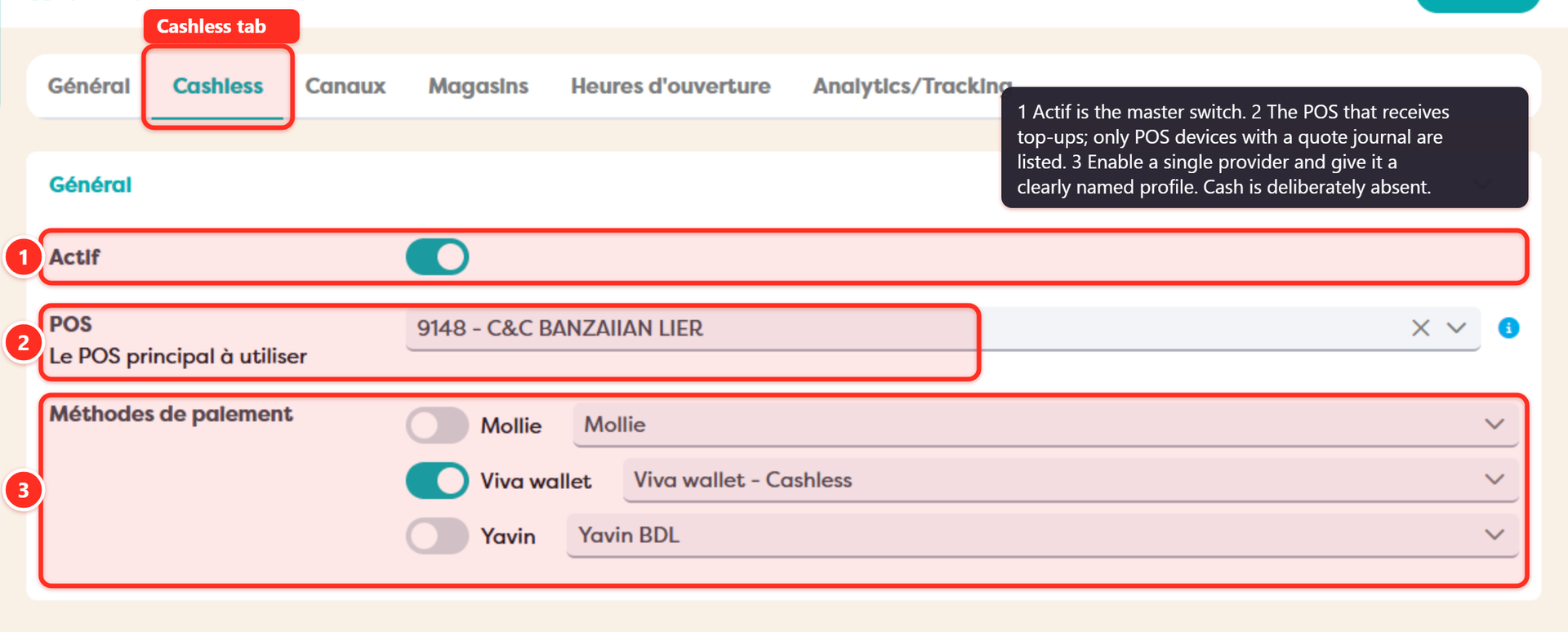
1. Activer
Veillez à activer le portefeuille cashless pour votre point de vente.
2. POS
Intitulé Le POS principal à utiliser. Chaque recharge doit être comptabilisée quelque part, et c'est cette caisse qui la reçoit.
La liste déroulante ne reprend que les POS sur lesquels un journal de devis est configuré. Si le POS attendu n'apparaît pas dans la liste, c'est pour cette raison : aucun journal de devis n'est configuré sur ce POS.
Exemple de valeur : 9148 - C&C BANZAIIAN WAVRE.
3. Méthodes de paiement
Le prestataire que le client utilise pour recharger. Chaque ligne combine un interrupteur et une liste déroulante de profil de paiement : vous choisissez donc à la fois si un prestataire est proposé et quels identifiants il utilise. Les choix sont Mollie, Viva wallet et Yavin.
N'activez qu'une seule méthode de paiement. L'écran de recharge présente chaque prestataire activé comme un choix distinct, et une seule option claire offre l'expérience la plus fluide au client. Dans cet exemple, ce prestataire est Viva wallet, associé au profil Viva wallet - Cashless.
Une recharge de portefeuille doit être réglée en ligne : il n'y a donc pas d'option espèces ici, même si les espèces existent comme moyen de paiement ailleurs dans Click & Collect.
N'oubliez pas d'enregistrer.
Activer le portefeuille pour le client
Les réglages du point de vente déterminent si le portefeuille existe. Un second interrupteur détermine quels clients en possèdent un, et il se trouve sur la fiche client :
Clients > ouvrez le client via l'icône crayon > Finance & comptabilité > Wallet cashless
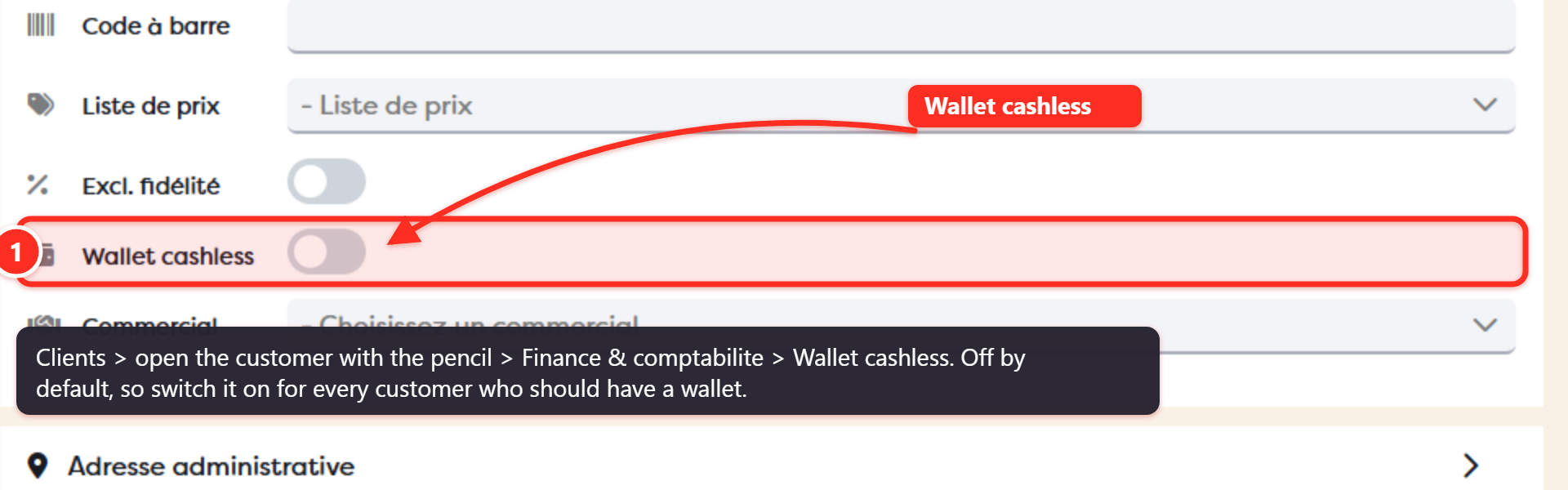
Il se situe juste sous Excl. fidélité, et il est désactivé par défaut. Activez-le pour chaque client qui doit pouvoir détenir un solde, puis cliquez sur Enregistrer.
Partie 2 : ce que voit le client
Le solde dans la navigation
Une fois connecté, l'élément Compte de la navigation supérieure affiche le solde. Sur mobile, le solde se place à gauche de l'avatar, avec une petite icône de portefeuille. Si le cashless est désactivé pour le point de vente, aucun solde n'est affiché.
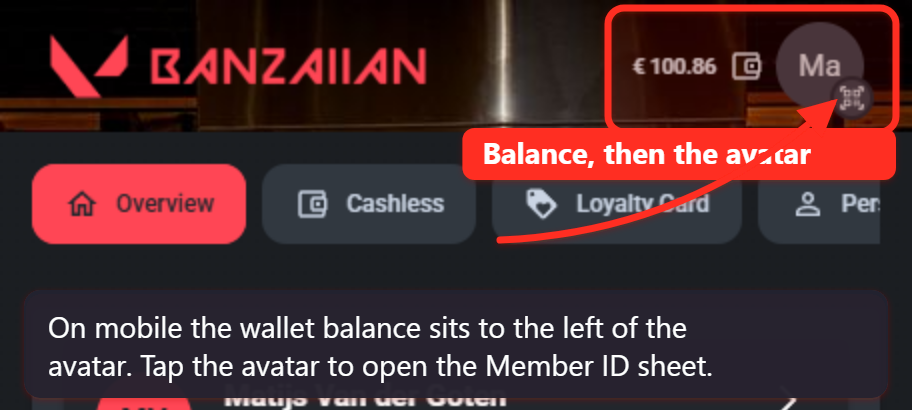
Le Member ID : dépenser le solde au restaurant
En touchant l'avatar, le client ouvre la fiche Member ID. C'est ainsi qu'un solde en ligne devient utilisable au comptoir.
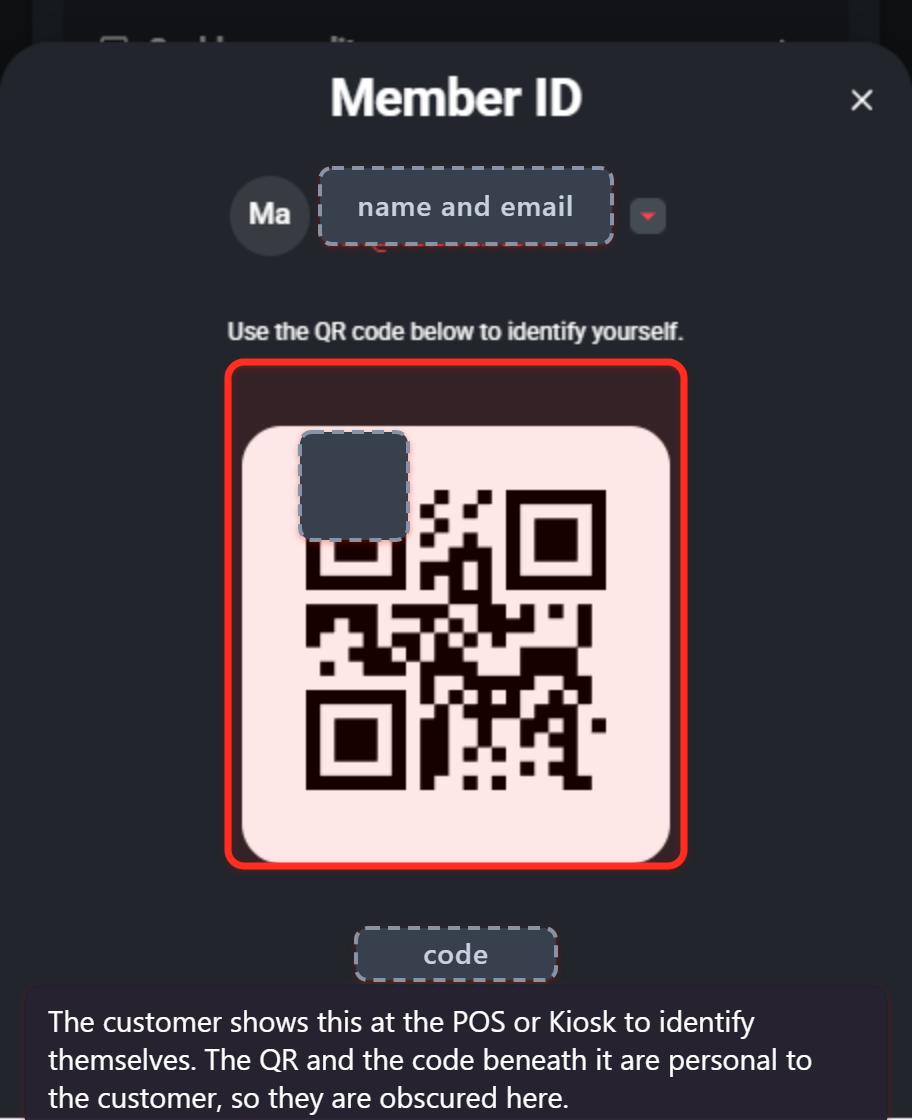
La fiche affiche un code QR et un code court en dessous. Le personnel scanne le code QR sur le POS, ou le client peut le scanner lui-même au Kiosk : cela identifie le compte et permet de payer la commande avec le solde du portefeuille.
La page Cashless
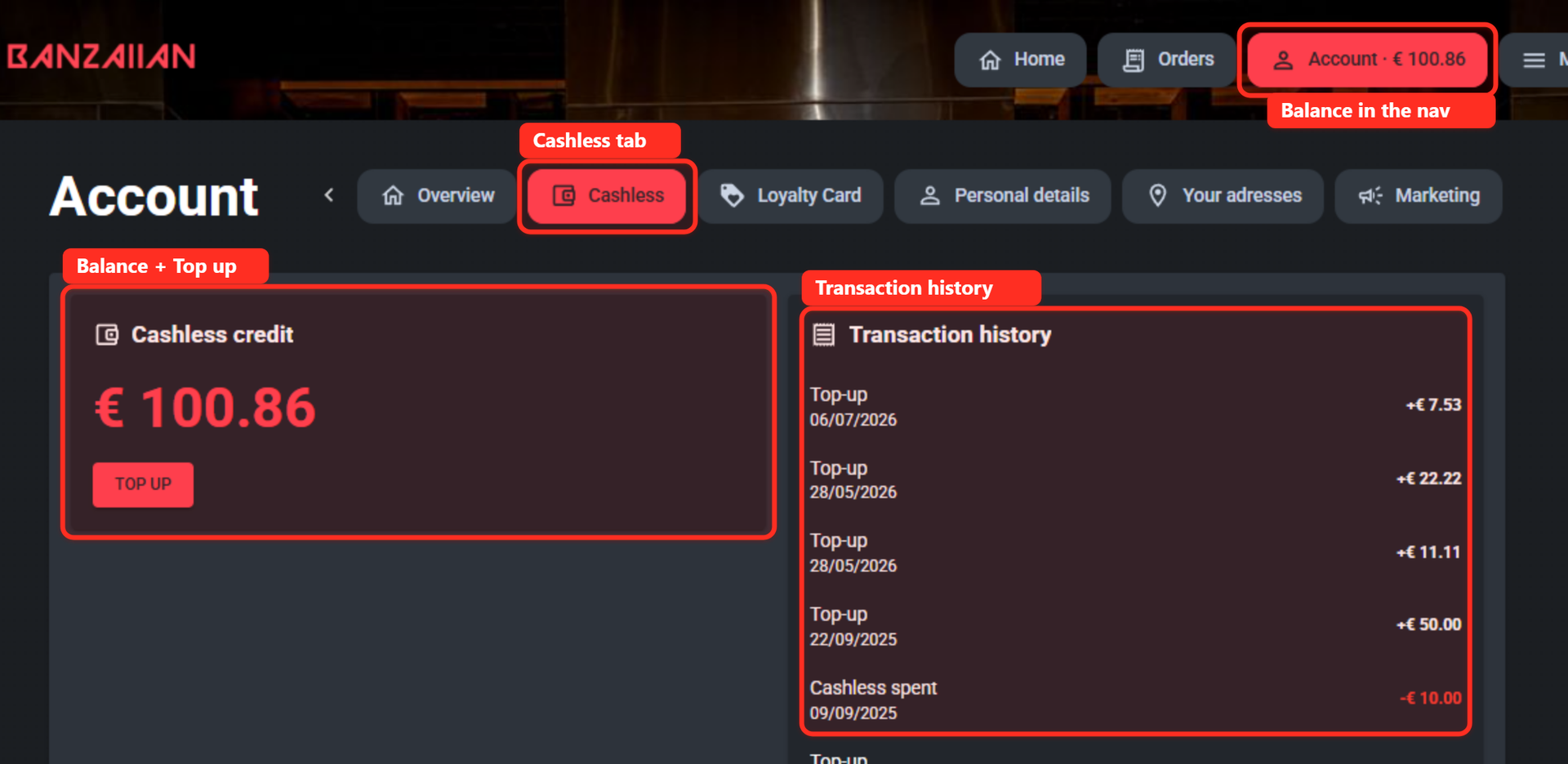
L'onglet Cashless du compte affiche :
- Crédit cashless, le solde en gros caractères
- un bouton RECHARGER
- l'Historique des transactions, du plus récent au plus ancien
Recharger
RECHARGER ouvre la page « Rechargez votre compte cashless ».
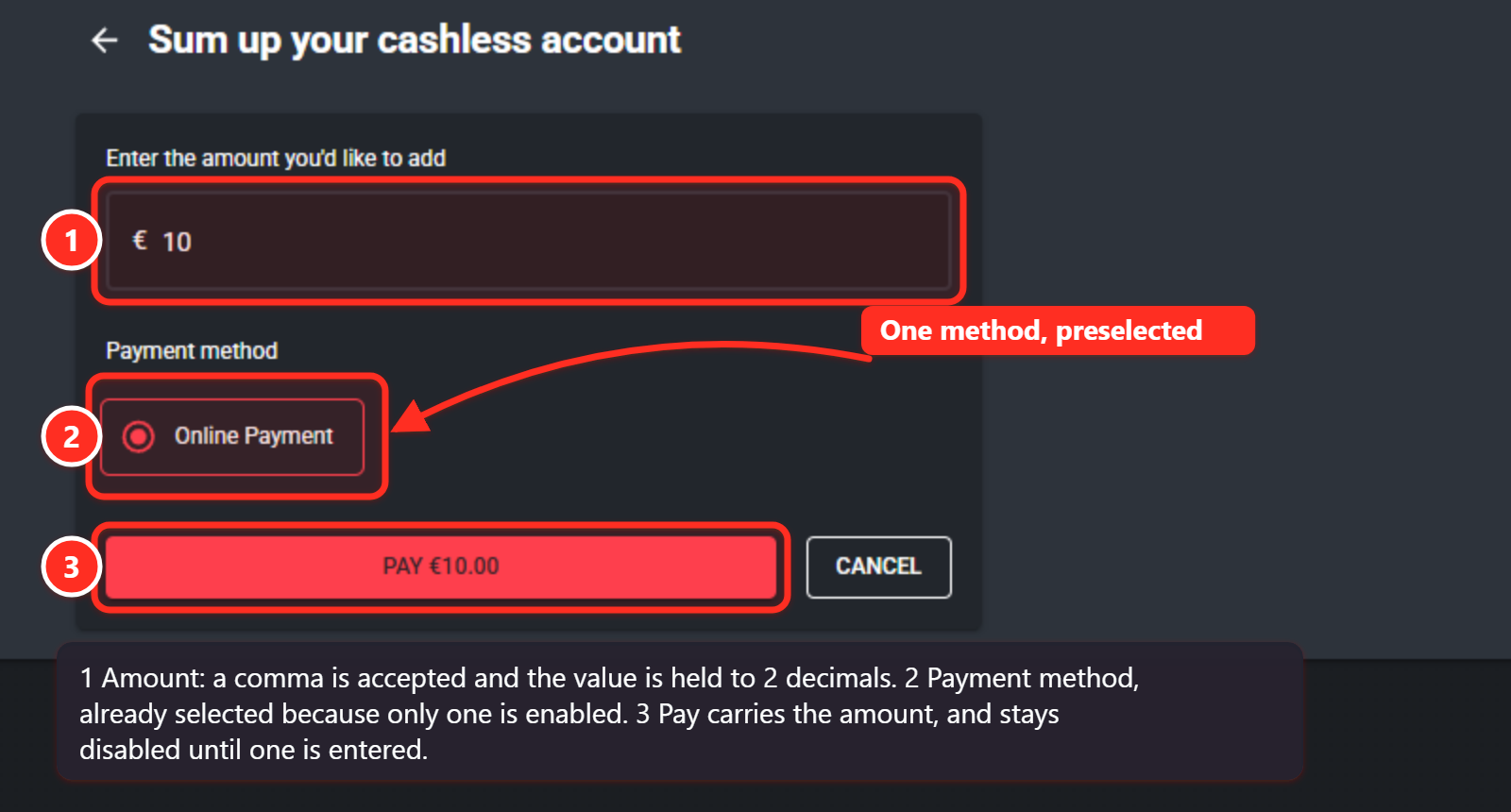
Sur la capture ci-dessus, le client ajoute 10,00 € à son solde.
- Introduisez le montant.
- Choisissez un Mode de paiement. Seuls les prestataires que vous avez activés apparaissent.
- Cliquez sur PAYER. Le client est redirigé vers l'écran du prestataire de paiement pour finaliser le paiement.
- ANNULER ramène à la page du solde sans rien faire.
Partie 3 : suivre l'argent dans le backoffice
Quatre listings se trouvent sous Dashboard > 05a. Compte Cashless :
| Rapport | Ce qu'il répond |
| Cashless : Historique Consommation / Alimentation | Tous les mouvements, recharges et dépenses |
| Cashless : Hist. alimentation | Les recharges uniquement |
| Cashless : Solde par voucher | Le solde restant par voucher |
| Cashless : solde par client | Le solde restant par client |
Questions fréquentes
Ai-je besoin d'un menu en ligne pour utiliser le portefeuille ?
Non. Le cashless fonctionne en autonome : si aucun magasin n'est activé, le site s'ouvre sur le compte, et les clients l'utilisent uniquement pour recharger et consulter leur solde, puis le dépensent au restaurant avec leur Member ID. Vous pouvez ajouter un menu de commande plus tard sans rien changer à la configuration du portefeuille.
Comment payer avec son solde au restaurant ?
Le client touche l'avatar dans l'en-tête mobile pour ouvrir la fiche Member ID et présenter le code QR. Le personnel le scanne sur le POS, ou le client le scanne au Kiosk. Si l'écran ne peut pas être scanné, le code court sous le code QR peut être encodé manuellement.
Peut-on recharger en espèces en ligne ?
Non. Les recharges sont réglées via un prestataire en ligne : seuls Mollie, Viva wallet et Yavin peuvent être proposés. N'en activez qu'un seul.
Un client ne voit pas du tout le portefeuille.
Vérifiez Wallet cashless sur la fiche client, sous Finance & comptabilité. Il est désactivé par défaut et il est indépendant de l'interrupteur Actif au niveau du point de vente.
J'ai activé Viva wallet mais je ne peux pas sélectionner de profil.
Il n'existe pas encore de profil Viva wallet sur votre organisation. Créez-en un sous Paramètres > Print & KDS > Profils de paiement, complétez les six identifiants issus de Viva self-care, enregistrez, puis revenez à l'onglet Cashless.
Ma recharge Viva wallet échoue à l'écran de paiement.
Vérifiez que les identifiants du profil VivaWallet sont corrects.
Le client a payé chez Viva wallet mais le solde n'a pas bougé.
Il s'agit presque toujours du webhook. Vérifiez dans Viva self-care que Transaction Payment Created et Transaction Failed pointent bien vers https://ws-cnc.restomax.com/api/v8/ClickAndCollect/Payment/VivaWalletWebHook/<AccountID> et que l'identifiant à la fin est bien votre Identifiant du compte, l'Account ID. Click & Collect ne crédite le portefeuille qu'une fois le paiement confirmé par le webhook.
Le client n'est pas renvoyé vers le webshop après avoir payé.
Vérifiez les URL de redirection de la source de paiement dans Viva self-care : https://redirection-handler.restomax.com?status=success et la même adresse avec ?status=failure.
Pourquoi mon POS n'apparaît-il pas dans la liste déroulante POS ?
La liste ne reprend que les POS disposant d'un journal de devis. Configurez le journal sur le POS et il apparaîtra.
Pourquoi la recharge est-elle comptabilisée à 0 % de TVA ?
Charger un portefeuille n'est pas une vente. La TVA s'applique quand le crédit est dépensé sur de vrais produits.
Un client a payé mais le solde n'a pas bougé. Que s'est-il passé ?
Le webhook du prestataire de paiement n'avait pas encore confirmé le paiement. Click & Collect attend le statut réel et affiche un message invitant le client à vous contacter, plutôt que d'annoncer une réussite. Vérifiez le paiement dans le tableau de bord du prestataire, et consultez le listing de l'historique Cashless dans le backoffice.
Puis-je désactiver le portefeuille sans perdre les soldes ?
Oui. Actif détermine si le portefeuille est affiché dans le webshop. Les soldes existants restent intacts et restent dépensables sur le Kiosk et le POS.